Выдача разрешений — Mac
Приложению CogniRec для работы требуются два типа разрешений:
- разрешение на запись звука с микрофона;
- разрешение на запись экрана и системного звука.
Разрешения запрашиваются мастером при первом запуске приложения.
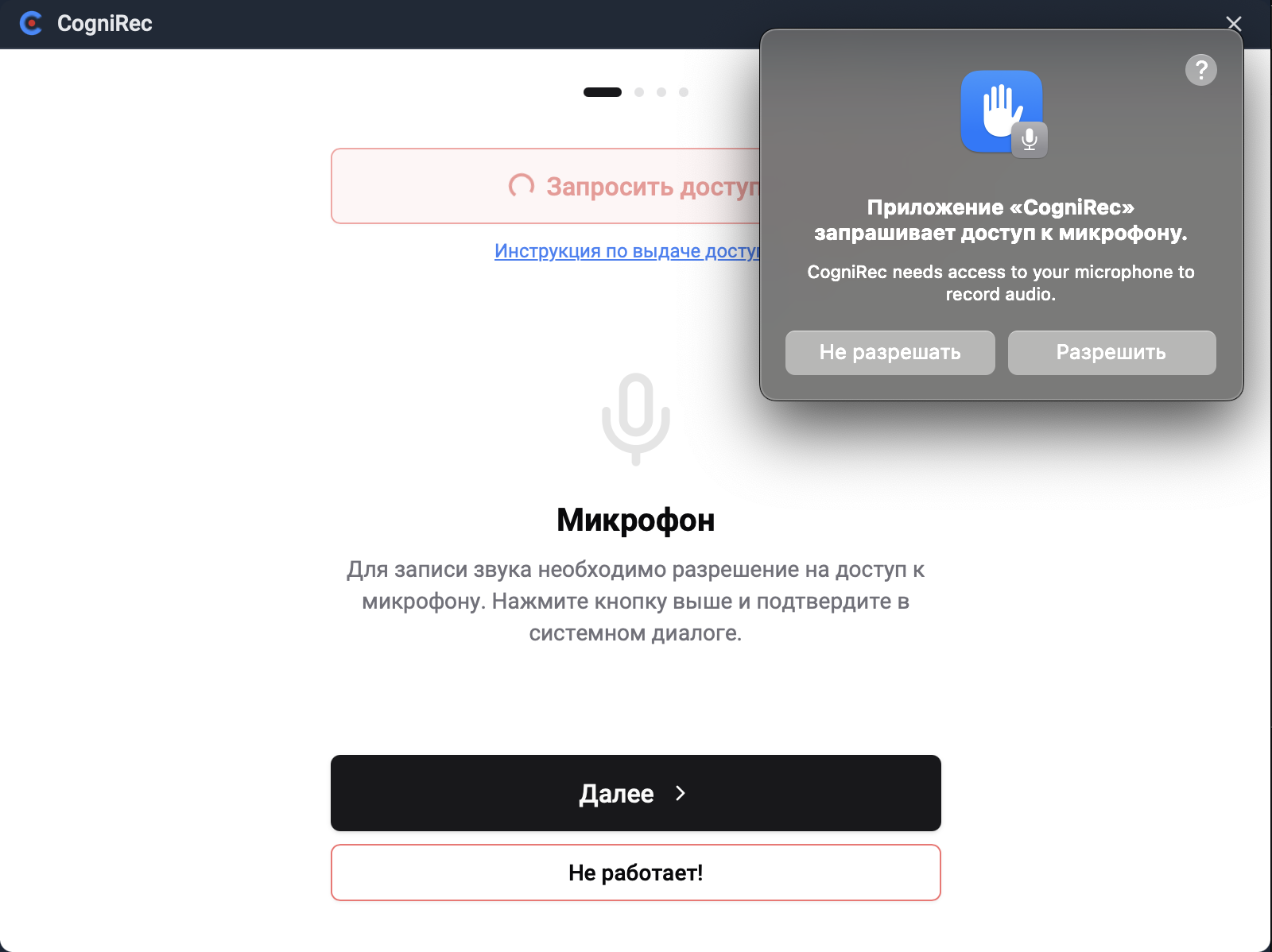
Доступ к микрофону
Запрашивается при нажатии на кнопку «Начать запись» на экране «Микрофон».
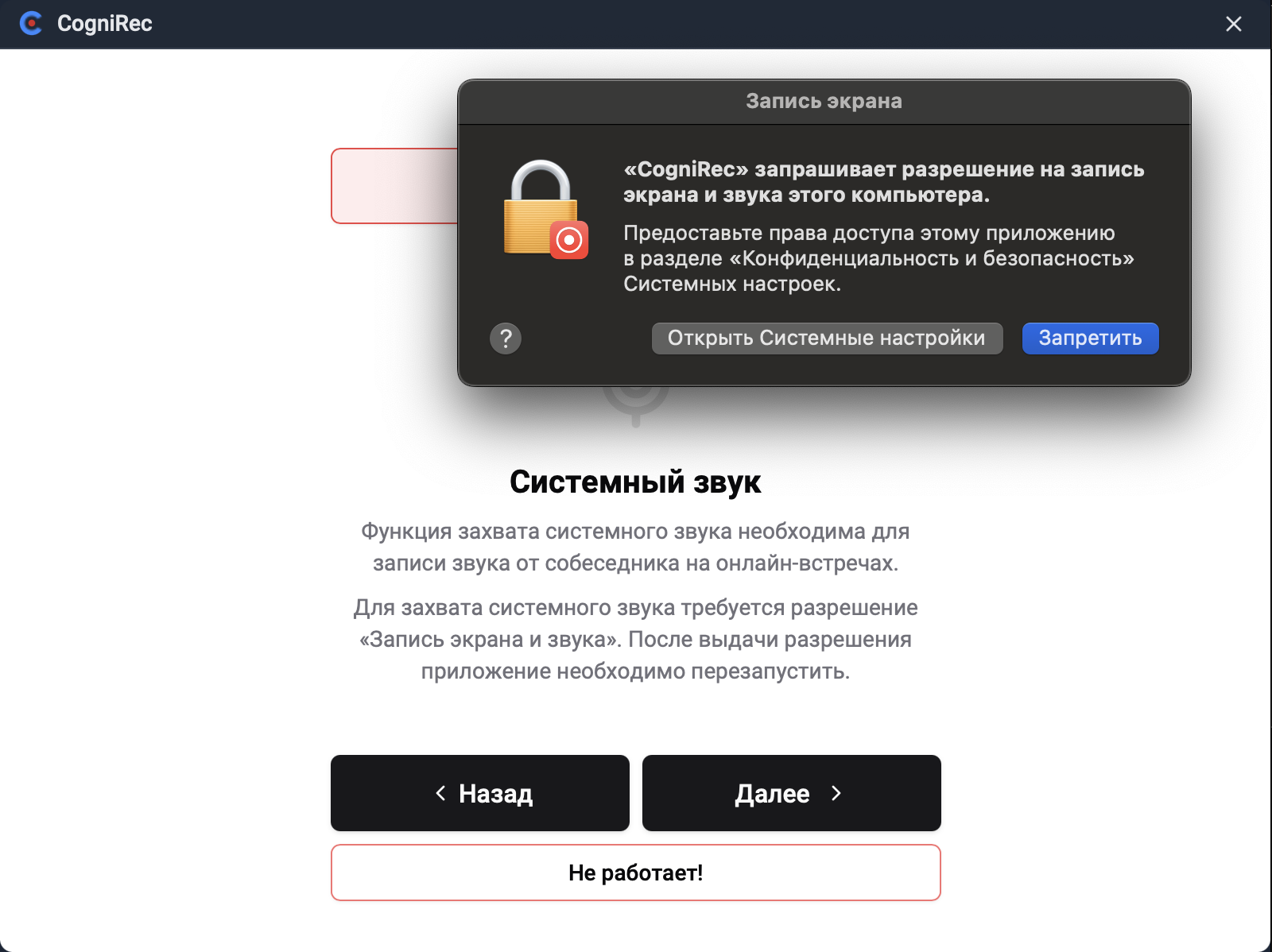
Доступ к записи системного звука и экрана
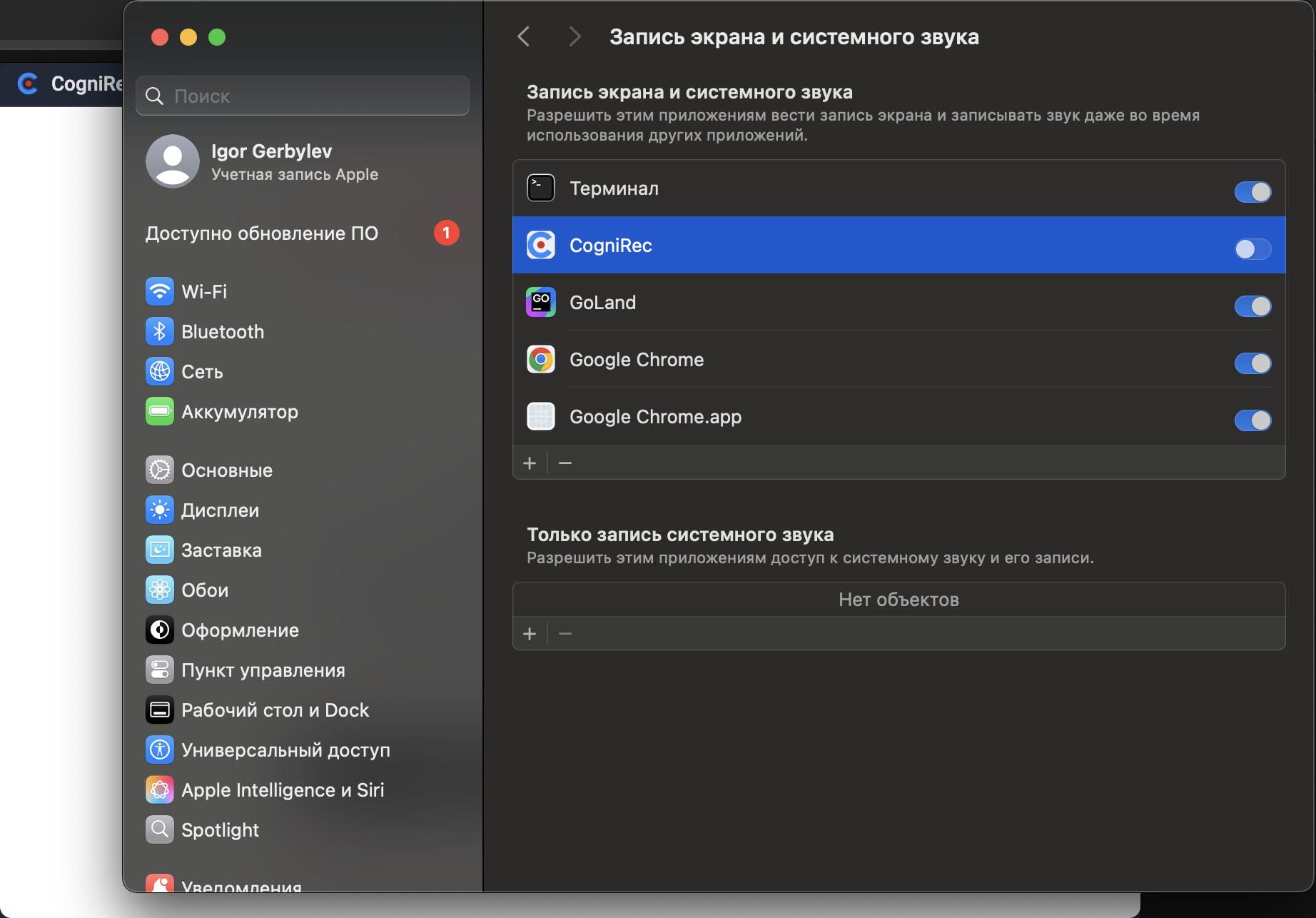
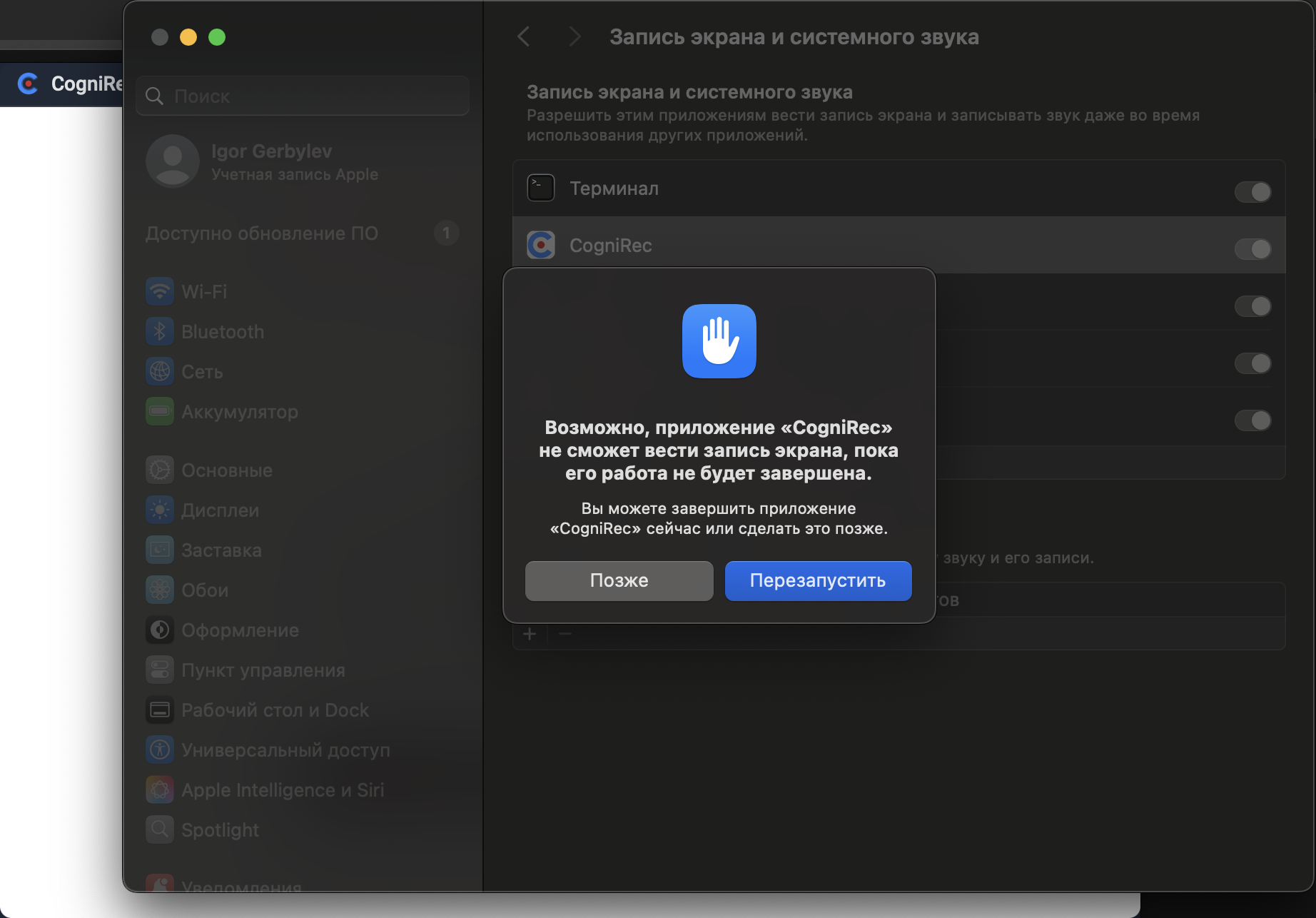
Запрашивается при нажатии на кнопку «Начать запись» на экране «Системный звук». На шаге 3, после выдачи разрешения, обязательно нажмите кнопку «Перезапустить» — разрешение применяется только при следующем запуске программы.
Если разрешение не применяется
В редких случаях при выдаче этого разрешения возникает проблема: переключатель выглядит включённым, но приложение продолжает сообщать, что разрешения нет. В этом случае выполните следующие шаги:
- На экране «Системный звук» нажмите кнопку «Проверить» → «Открыть настройки разрешений» (шаг 2 на скриншотах выше).
- Выделите строку CogniRec и нажмите кнопку «−» (минус) внизу таблицы — запись CogniRec будет удалена.
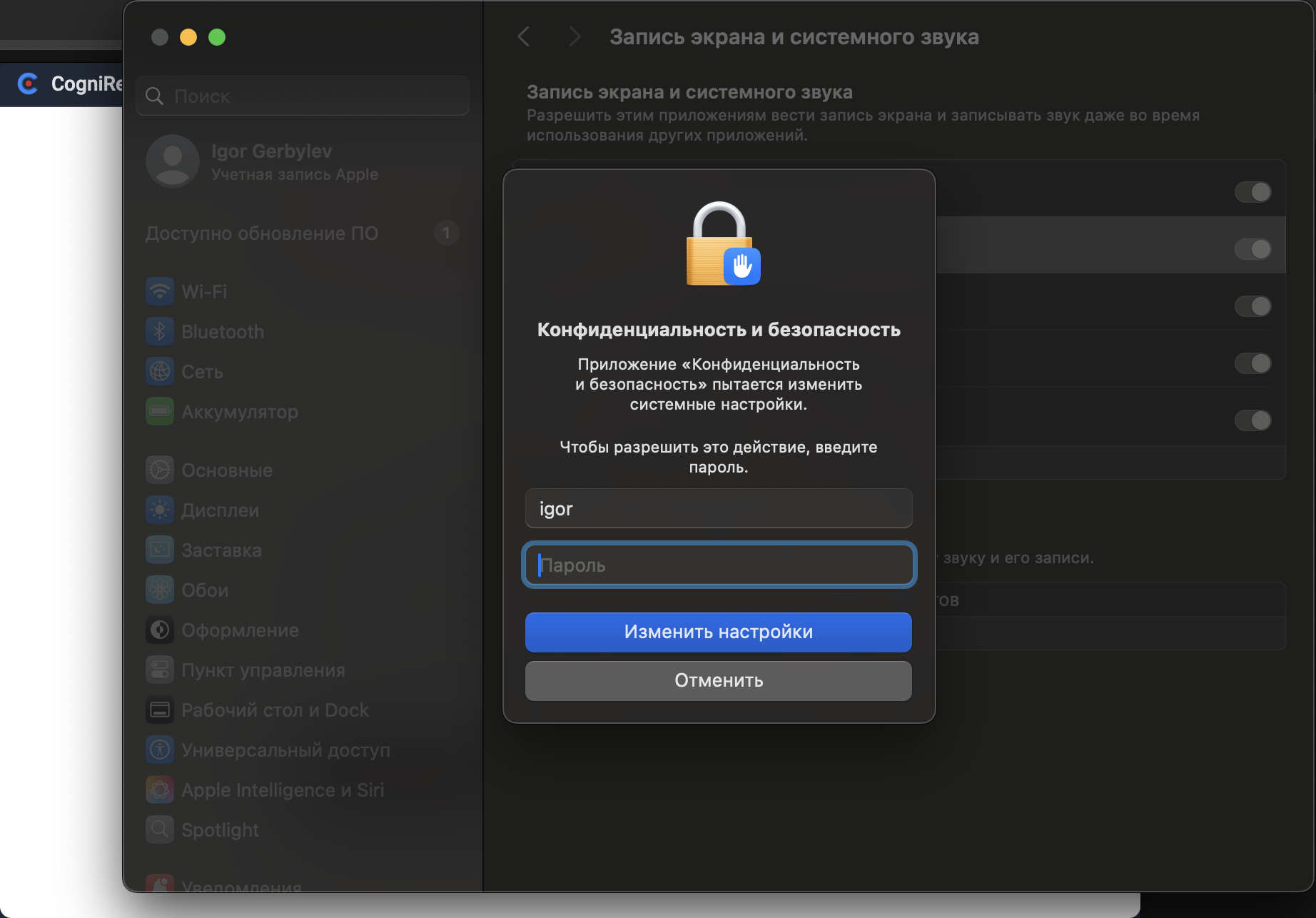
- Введите пароль, подтвердите изменение и закройте окно настроек.
- Нажмите «Перезапустить приложение» (на экране «Системный звук» эта кнопка появится на месте кнопки «Проверить»).
- После перезапуска повторите выдачу разрешений по инструкции выше и снова перезапустите приложение.