
Разделы блога
Запись встречи в Google Meet: пошаговая инструкция и как выжать максимум с помощью ИИ

Запись видеовстреч в Google Meet давно стала стандартом деловой коммуникации. Мы записываем совещания, чтобы пересмотреть их позже или поделиться с теми, кто не смог присутствовать. Но сколько часов записей пылится на вашем Google Диске? Чтобы найти одно поручение, нужно пересматривать часы видео. В этой статье мы не просто дадим инструкцию, как сделать запись встречи в Google Meet с компьютера и телефона, но и покажем, как с помощью технологий искусственного интеллекта превратить скучную видеозапись в структурированный документ.
Можно ли записывать встречи в Google Meet: возможности и ограничения стандартной функции
Да, записывать видеовстречи в Google Meet можно, но с важными условиями. Опция доступна не всем пользователям подряд, и перед тем как включить запись, стоит убедиться, что вы соответствуете требованиям платформы.
Кто может вести запись:
- Организатор встречи.
- Соорганизаторы и пользователи из того же домена Google Workspace, которым администратор предоставил соответствующие права.
Внешние участники и пользователи с бесплатными учётными записями Google записывать встречу не могут.
Технические ограничения, о которых важно знать:
- Только с компьютера. Записывать видеозвонок в Google Meet через мобильное приложение с помощью встроенной функции нельзя – в приложении для Android и iOS кнопка записи отсутствует.
- Только на платном тарифе. Функция записи недоступна для бесплатных учётных записей Google. Она включена начиная с Google Workspace Business Standard, а также в Business Plus, Enterprise и некоторых образовательных лицензиях. На тарифе Business Starter записывать сеансы Google Meet нельзя.
- Файл сохраняется на Google Диске организатора. Запись автоматически попадает в папку на Диске организатора встречи и становится доступна всем участникам через ссылку.
- Ограничение по объёму хранилища. Если квота на Google Диске исчерпана – включить автоматический режим записи не получится.
- Длительность. Запись автоматически завершается через 8 часов или когда последний участник покидает встречу.
Важно: Администратор домена Google Workspace должен вручную включить опцию записи в консоли управления – по умолчанию она отключена. Если кнопка записи недоступна, сначала проверьте настройки в консоли администратора.
Как включить запись в Google Meet: простая инструкция для компьютера
Если у вас есть подходящий тариф Google Workspace и нужные права, включить опцию можно буквально в несколько кликов.
- Откройте встречу в браузере и нажмите кнопку с тремя точками ⋮ в правом нижнем углу панели управления.
- Выберите «Запись». Если опция доступна вашему аккаунту Google Workspace, вы увидите соответствующий пункт меню.
- Нажмите «Начать». Все участники увидят всплывающее уведомление о том, что встреча записывается. В левом верхнем углу появится красный индикатор.
- Чтобы остановить запись, нажмите «Нажмите остановить» рядом с красным индикатором и подтвердите действие. После завершения файлы автоматически сохраняются на Google Диске организатора.
Нюанс для macOS: Если вы используете Chrome на macOS Sequoia (и ряде более ранних версий), система запросит разрешение на запись экрана и системного аудио. Предоставьте Google Chrome этот доступ в настройках приватности – иначе кнопка записи попросту не сработает.
Запись встречи с телефона: почему это сложно и что делать
Один из самых популярных запросов – «как записать встречу в Google Meet с телефона». Честный ответ: официальное приложение Google Meet на Android и iOS не имеет встроенной кнопки записи. Так что если вы обычно подключаетесь к встречам с телефона, встроенные средства Google Meet вам не помогут.
Доступные варианты:
- Встроенная запись экрана телефона. Android и iOS позволяют записывать экран системными средствами. Минусы очевидны: захватывается весь экран целиком, звук часто записывается с потерями, а результат сложно потом обработать. Никакой интеграции с Google Meet, никакого автоматического сохранения на Диске.
- Записывать с компьютера, участвовать с телефона. Например, с помощью приложения CogniCo: оно устанавливается на компьютер (Windows, macOS или Linux), захватывает звук на уровне операционной системы, а вы при этом можете подключиться к звонку с любого устройства – хоть с телефона, хоть с планшета.
Что даёт простая запись, а что – умный анализ: транскрибация, саммари и AI-аналитика
Стандартная запись встречи в Google Meet сохраняет видеофайл (.mp4) на Google Диске организатора. Вы получаете документ для архива. Но чтобы найти конкретное решение, озвученное на 43-й минуте совещания, вам придётся пересматривать видео снова и снова. Это и есть главная проблема «мёртвой» записи.
Современные AI-инструменты решают её принципиально иначе:
- Транскрибация (расшифровка встречи) – технология распознавания речи превращает аудио в текст с разбивкой по спикерам и временными метками. По транскрипции можно искать любое слово за секунды.
- Саммари (AI-конспект) – краткое содержание встречи с выделенными решениями, задачами и ключевыми темами. Больше не нужно перечитывать 40 страниц расшифровки.
- AI-аналитика – анализ тональности разговора, частотность тем, распределение времени выступления, поиск паттернов по серии встреч. CogniCo позволяет задавать вопросы к любой встрече или набору встреч и мгновенно получать ответы через AI-чат.
Сравнение способов обработки встреч: стандартный Google Meet vs. CogniCo
| Критерий | Стандартная запись Google Meet | CogniCo (AI-платформа) |
|---|---|---|
| Функция записи | Встроена, требует платного тарифа Workspace (от Business Standard) | Одна кнопка в плашке приложения; работает с любой ВКС-платформой без настроек |
| Формат результата | Видеофайл (.mp4), сохраняется на Google Диске организатора | Видео + точная расшифровка с тайм-кодами + умное саммари с выделенными задачами |
| Поиск по встречам | Только вручную, пересматривая видео | Мгновенный полнотекстовый поиск по всем транскрипциям через AI-чат |
| Скорость получения результата | От нескольких минут до нескольких часов (обработка на серверах Google) | Транскрипция доступна в течение нескольких секунд после остановки записи |
| Аналитика | Нет | Распределение времени, анализ тональности, частотность тем, AI-выводы |
| Запись с телефона | Недоступна в мобильном приложении | Запись ведётся через десктопное приложение; участвовать в звонке можно с любого устройства |
| Безопасность (для РФ) | Серверы Google расположены за рубежом | Хранение данных в РФ, соответствие 152-ФЗ |
| Цена | Включена в стоимость Google Workspace (от Business Standard) | Гибкие тарифы; 10 бесплатных часов для старта |
Как выбрать идеальный инструмент для записи и анализа встреч: чек-лист для бизнеса
Перед тем как включить автоматический режим записи на любой платформе, стоит ответить на несколько ключевых вопросов:
- Безопасность и соответствие законам (152-ФЗ): где физически хранятся данные о ваших переговорах? Кто имеет к ним доступ? Для российских компаний это не абстрактный вопрос.
- Точность транскрибации для русского языка: насколько хорошо система распознаёт профессиональную терминологию, акценты, имена собственные и быструю речь?
- Глубина анализа: вы получаете просто текст или готовые выводы – задачи, решения, инсайты?
- Скорость и автоматизация: нужно ли вручную запускать обработку или система всё делает сама сразу после завершения встречи?
- Совместимость с вашей ВКС: работает ли инструмент только с одной платформой или с любой – Google Meet, Zoom, Яндекс Телемост, MTS Линк, Teams?
CogniCo: больше, чем просто запись экрана в Google Meet
CogniCo – это сервис с десктопным AI-приложением CogniRec для Windows, macOS и Linux, которое записывает и транскрибирует встречи на уровне операционной системы. Никаких ботов, никаких плагинов, никаких интеграций с конкретными платформами – оно захватывает системный звук и микрофон независимо от того, в каком приложении проходит созвон.
Как это работает на практике:
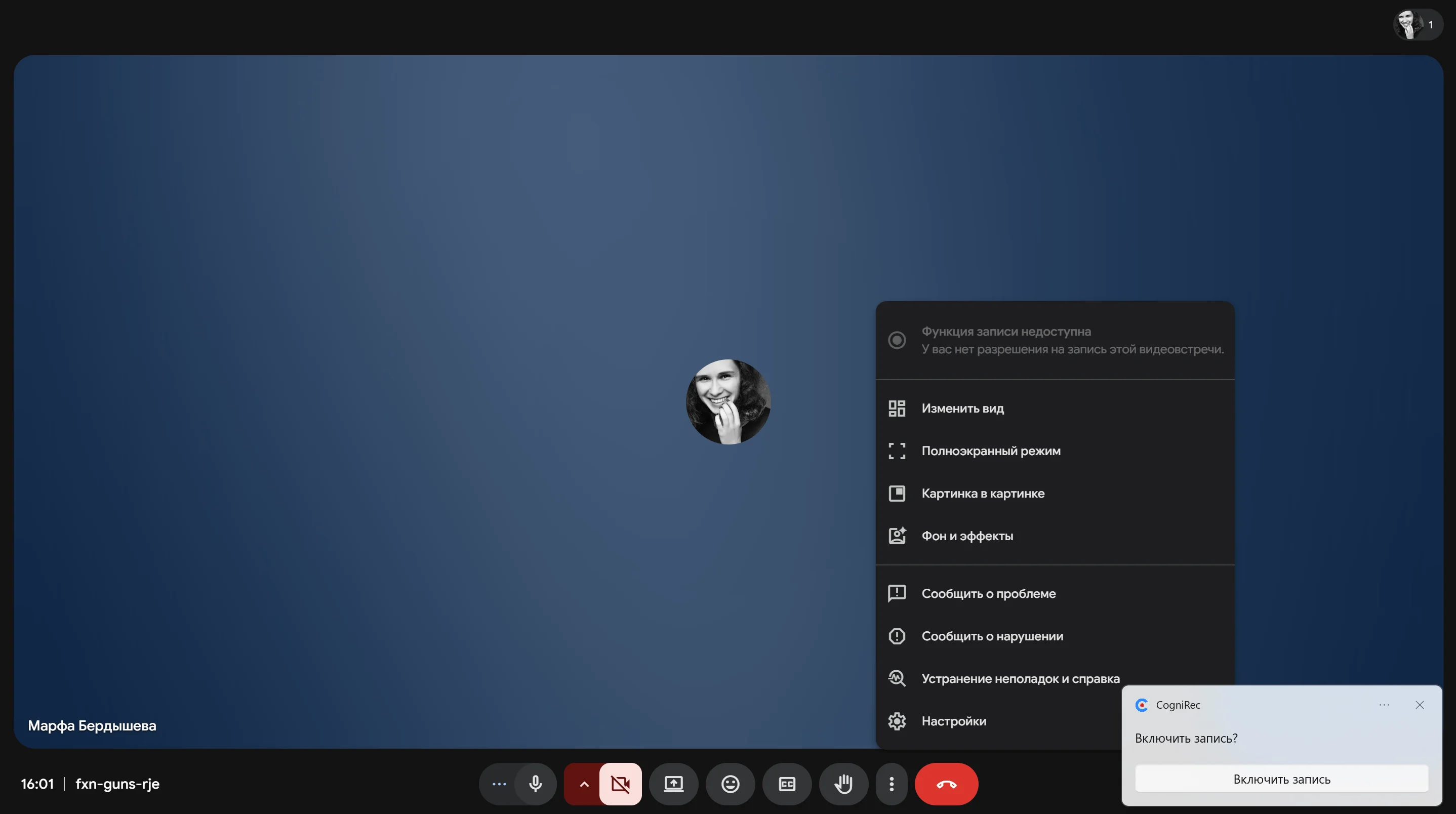
- Когда начинается онлайн-встреча, CogniCo автоматически напоминает о возможности начать запись.
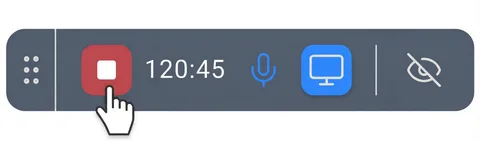
- Одна кнопка в плашке приложения – и запись запущена. Неважно, Google Meet это, Яндекс Телемост, Zoom или любая другая ВКС.
- Когда встреча завершается, приложение напомнит остановить запись. Если вы забыли нажать кнопку – CogniCo остановится само через несколько минут отсутствия разговора в эфире.
- Транскрипция с временными метками и саммари появляются в вашем личном кабинете в течение нескольких секунд после остановки записи.
- Все данные хранятся в защищённом облаке на территории РФ в соответствии с требованиями 152-ФЗ.
- AI-чат позволяет задавать вопросы как по отдельной встрече, так и по всей базе записей: «Что решили по проекту Х на прошлой неделе?» – и получать ответ мгновенно.
- Через API и протокол MCP CogniCo можно интегрировать с внешними сервисами и выстраивать автоматизированные рабочие процессы.
Пошаговый план внедрения ИИ-ассистента для встреч в вашей компании
Переход на умную обработку встреч не требует сложного проекта. Вот практическая последовательность:
- Аудит. Подсчитайте, сколько часов совещаний в неделю проводит ваша команда. Оцените, сколько времени уходит на составление протоколов, поиск договорённостей и подготовку отчётов по итогам встреч.
- Пилотный проект. Подключите CogniCo для одного отдела – например, продаж или разработки – на месяц. Выберите команду, где потери от «мёртвых» записей наиболее ощутимы.
- Сбор обратной связи. Оцените, сколько времени сэкономили участники, насколько улучшилось исполнение поручений, насколько точнее стали фиксироваться решения.
- Масштабирование. Внедрите решение для всех отделов. Настройте автоматическую передачу данных через API под конкретные бизнес-процессы.
Стандартная запись встречи в Google Meet – удобная и понятная функция. Нажмите три точки ⋮ внизу экрана, выберите «Запись», нажмите «Начать» – и видеофайл окажется на Google Диске организатора. Но файл .mp4 в папке на диске – это ещё не актив. Это просто хранилище, из которого крайне сложно извлечь пользу без значительных временных затрат.
Современный бизнес требует большего: автоматической фиксации договорённостей, мгновенного поиска по всем переговорам, готовых задач из итогов встречи. Именно это и делает CogniCo – превращает каждую записанную встречу из записи, которую никто никогда не посмотрит, в структурированный актив компании. Подробнее о том, как устроена запись встречи в Google Meet с расшифровкой и AI-саммари.
Попробуйте CogniCo бесплатно на реальных встречах в Google Meet
6 часов транскрибации без ограничений по функциям. Оцените разницу между простой записью и умным анализом уже на первом совещании.
Начать бесплатно →CogniCo
Запись встреч в Google Meet через CogniRec — с транскриптом и AI-саммари
- ✓Без бота в конференции
- ✓Бесшовная запись в 1 клик
- ✓Транскрипт и саммари сразу