
Разделы блога
Как записать Zoom в облако: инструкция и лучшая альтернатива в 2026 году

Запись Zoom в облако — удобный способ сохранить видео совещания без нагрузки на локальный компьютер. Файлы автоматически загружаются на серверы Zoom, и вы можете поделиться ссылкой с коллегами в любой момент. Не нужно беспокоиться о свободном месте на диске или передаче тяжёлых файлов по почте — всё хранится в облаке Zoom.
Однако у этой функции есть существенный минус: облачная запись конференций Zoom доступна только на платных учётных записях — Pro, Business или Enterprise. Если вы используете бесплатный аккаунт, записывать зум-встречи в облако штатными средствами не получится. Придётся сохранять видео на локальный компьютер, а это неудобно: файлы занимают много места, их сложно передавать коллегам. К счастью, существуют инструменты, которые снимают это ограничение и полностью автоматизируют процесс сохранения встреч.
Облачная запись Zoom: как это работает и что нужно знать
Чтобы записать зум-конференцию в облако, вам потребуется платный тариф Zoom. На бесплатном аккаунте эта функция недоступна — при локальных записях файлы сохраняются на компьютер, занимают место на диске и их сложно передавать коллегам.
При наличии платной учётной записи (Pro и выше) каждая лицензия получает 5 ГБ облачного хранилища. Это пространство объединяется на уровне аккаунта: например, команда из 10 пользователей на тарифе Business имеет общий пул в 50 ГБ. Если места не хватает, дополнительные 500 ГБ обойдутся в $40 в месяц.
Запустить облачную запись может только организатор встречи или со-организатор. Обычные участники не имеют такой возможности, даже если у них оплаченный аккаунт. Это важно учитывать при планировании совещаний Zoom, где нужно сохранить видео.
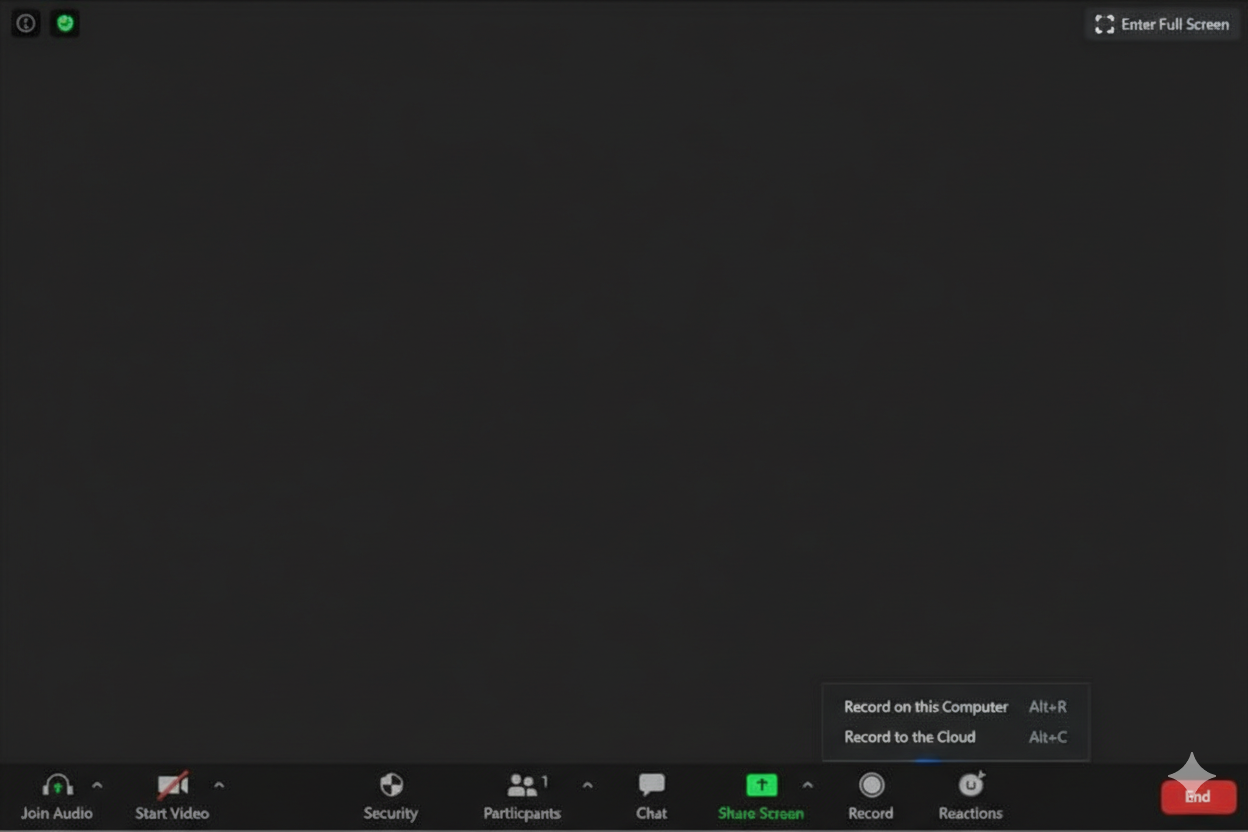
Когда вы нажмёте кнопку «Запись» и выберете опцию «Записать в облако», в углу экрана появится индикатор. После завершения встречи Zoom обрабатывает файлы — обычно это занимает время, равное двойной продолжительности записи. Например, часовая конференция будет обрабатываться около двух часов. Готовое видео появится на веб-портале zoom.us/recording, откуда его можно скачать или поделиться записью по ссылке.
Записи сохраняются в нескольких форматах файлов: видео в MP4, аудио отдельно в M4A. Если на встрече использовался чат, его история тоже сохраняется. Все файлы доступны для скачивания на портале Zoom. Вы можете сохранять запись сразу после обработки или оставить её в облаке для быстрого доступа.
Важно: если вы перейдёте с платного тарифа на бесплатный, доступ к облачным записям сохранится только 30 дней. После этого все файлы будут удалены безвозвратно. Поэтому перед даунгрейдом обязательно скачайте важные записи на локальный компьютер.
Пошаговая инструкция: как записать встречу Zoom в облако
На компьютере (Windows/Mac)
Запись зум-встречи на компьютере — самый распространённый способ сохранить видео. Процесс одинаков для Windows и macOS:
- Откройте приложение Zoom и войдите в учётную запись
- Начните запланированную или мгновенную встречу как организатор
- На панели инструментов внизу экрана нажмите кнопку «Запись» (Record)
- В появившемся меню выберите опцию «Записать в облако» (Record to the Cloud)
- Убедитесь, что в верхнем углу появился индикатор записи — красная точка
- Для остановки нажмите кнопку «Стоп» или просто завершите встречу
После окончания не закрывайте компьютер сразу — дождитесь, пока Zoom завершит конвертацию файлов. В настройках учётной записи можно включить опцию автоматической записи всех встреч, чтобы не нажимать кнопку каждый раз вручную.
На телефоне (iOS/Android)
На мобильных приложениях Zoom есть важное ограничение: локальная запись недоступна. Сохранять видео с телефона можно только в облако, и только при наличии платного аккаунта.
Для iPhone и Android процесс одинаковый:
- Откройте мобильное приложение Zoom и войдите в аккаунт
- Начните встречу как организатор
- Нажмите иконку «Ещё» (три точки) в правом нижнем углу экрана
- Выберите «Записать в облако» (Record to the Cloud)
- Подтвердите начало записи
Индикатор в левом верхнем углу покажет, что запись идёт. Чтобы поставить на паузу или остановить, снова откройте меню через кнопку «Ещё». Учтите, что при записи с мобильных приложений качество видео может быть ниже, чем при записи с компьютера — особенно если интернет-соединение нестабильное.
Что делать после записи
После завершения встречи запись автоматически отправляется на обработку. Zoom пришлёт email-уведомление, когда файлы будут готовы. Найти записи можно на сайте zoom.us в разделе «Записи» (Recordings). Там вы сможете:
- Скачать видео в формате MP4 и аудио в формате M4A отдельно
- Поделиться ссылкой на запись с коллегами
- Настроить пароль для ограничения доступа
- Удалить старые записи для освобождения места в хранилище
Обработка записи занимает примерно вдвое больше, чем длилась сама встреча. При высокой нагрузке на серверы процесс может затянуться до 24 часов.
Проблемы штатной записи и как их решает CogniCo
Несмотря на удобство облачных записей Zoom, у этой функции есть серьёзные ограничения. Платный тариф требует ежемесячных расходов, запись нужно включать вручную каждый раз, встроенная транскрипция посредственного качества, а для краткого саммари приходится использовать сторонние ИИ-сервисы. Сервис CogniCo решает все эти проблемы:
| Проблема встроенной облачной записи Zoom | Решение с CogniCo |
|---|---|
| Требует платного тарифа (от $15.99/мес за Pro) | Записывает встречи в облако на любом тарифе, включая бесплатный |
| Нужно не забыть нажать кнопку записи | Напоминание о записи перед встречей и запуск в один клик |
| Неточная расшифровка, краткого саммари нет | Автоматическая транскрибация и AI-саммари ключевых моментов сразу после остановки записи |
| Записи хранятся на портале Zoom разрозненно | Единое безопасное хранилище с умным поиском по всем встречам |
| Сложно найти нужный момент в длинном видео | Навигация по транскрипту и автоматические метки важных тем |
Итог: какой способ записи Zoom в облако выбрать
Стандартная облачная запись зум-совещаний подойдёт, если у вас уже есть платная подписка и достаточно базовой функциональности. Вы сможете записывать видео конференций, скачивать файлы и делиться ссылками с командой.
CogniCo — лучший выбор для тех, кто хочет:
- Записывать совещания Zoom на любом тарифе, даже бесплатном
- Получать напоминание о записи и запускать её в один клик
- Получать готовые транскрипты и AI-саммари после каждой встречи
- Хранить все записи в одном месте с удобным поиском
Это не просто запись, а полноценный инструмент для продуктивной работы со встречами.
Протестируйте CogniCo бесплатно, чтобы ваши следующие Zoom-конференции автоматически сохранялись, расшифровывались и структурировались.
CogniCo
Запись Zoom без платного аккаунта — с транскриптом за секунды

- ✓Без подписки Zoom Pro
- ✓Запись в 1 клик
- ✓Расшифровка сразу после встречи