Диагностика проблем аудиосистемы - Windows
Ошибки, связанные с записью звука на Windows, обычно проявляются как невозможность запустить запись или отсутствие звука микрофона на записи.
Для быстрой проверки корректности работы записи у нас есть:
- визуальный индикатор активности на панели записи;
- мастер диагностики, который запускается автоматически при возникновении каких-либо ошибок.
Индикаторы на панели записи
На панели управления записью отображается значок микрофона - индикатор голосовой активности в микрофоне и в динамиках.
Состояние, когда пользователь говорит в микрофон:

Состояние, когда звук идёт из динамиков:

Если значок микрофона отображается серым цветом - значит программа не слышит речь.
Если запись запускается, но микрофон не слышит
- Проверьте, что микрофон подключён к компьютеру.
- Проверьте, что микрофон виден и включён в настройках CogniRec.
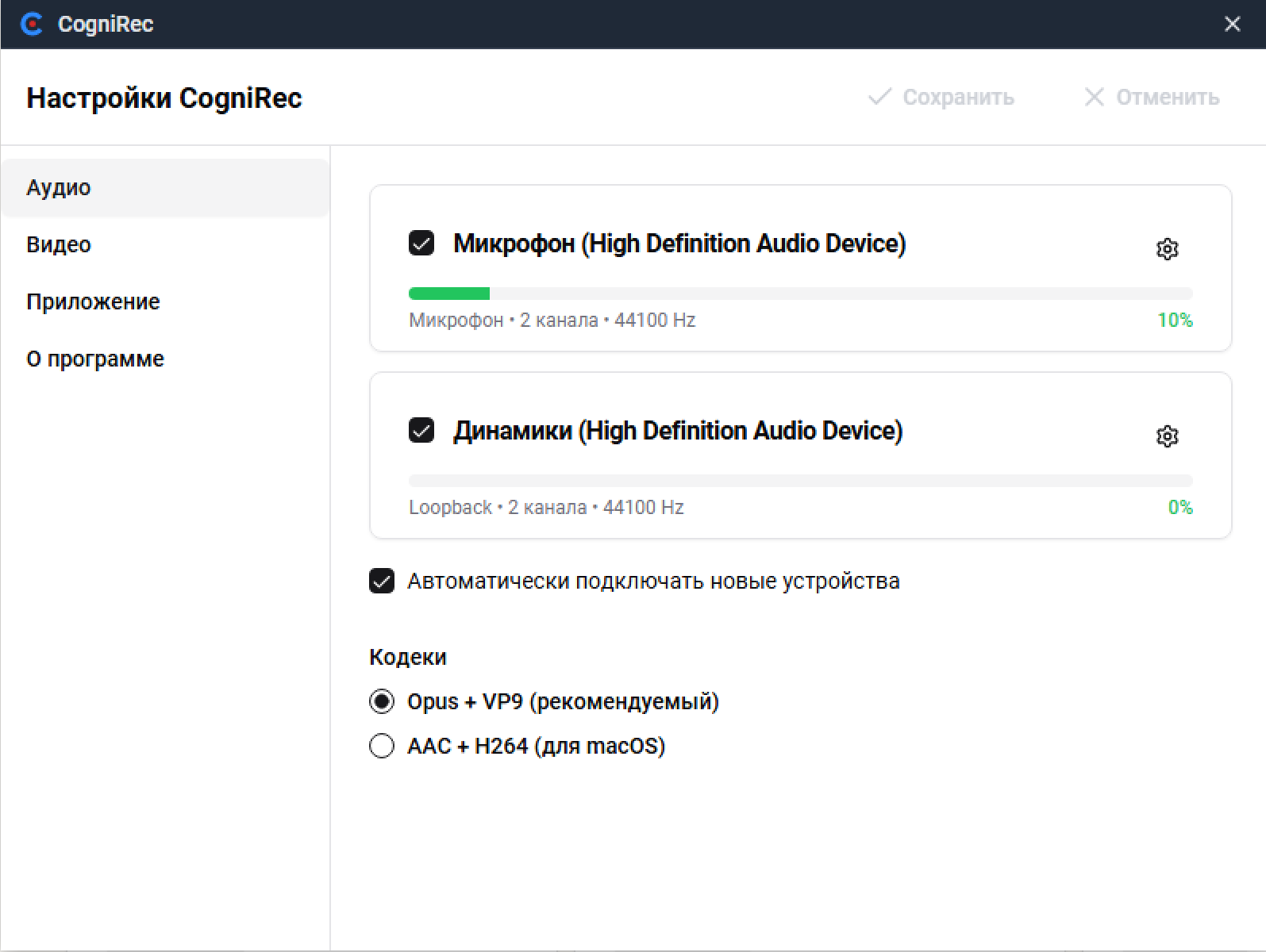
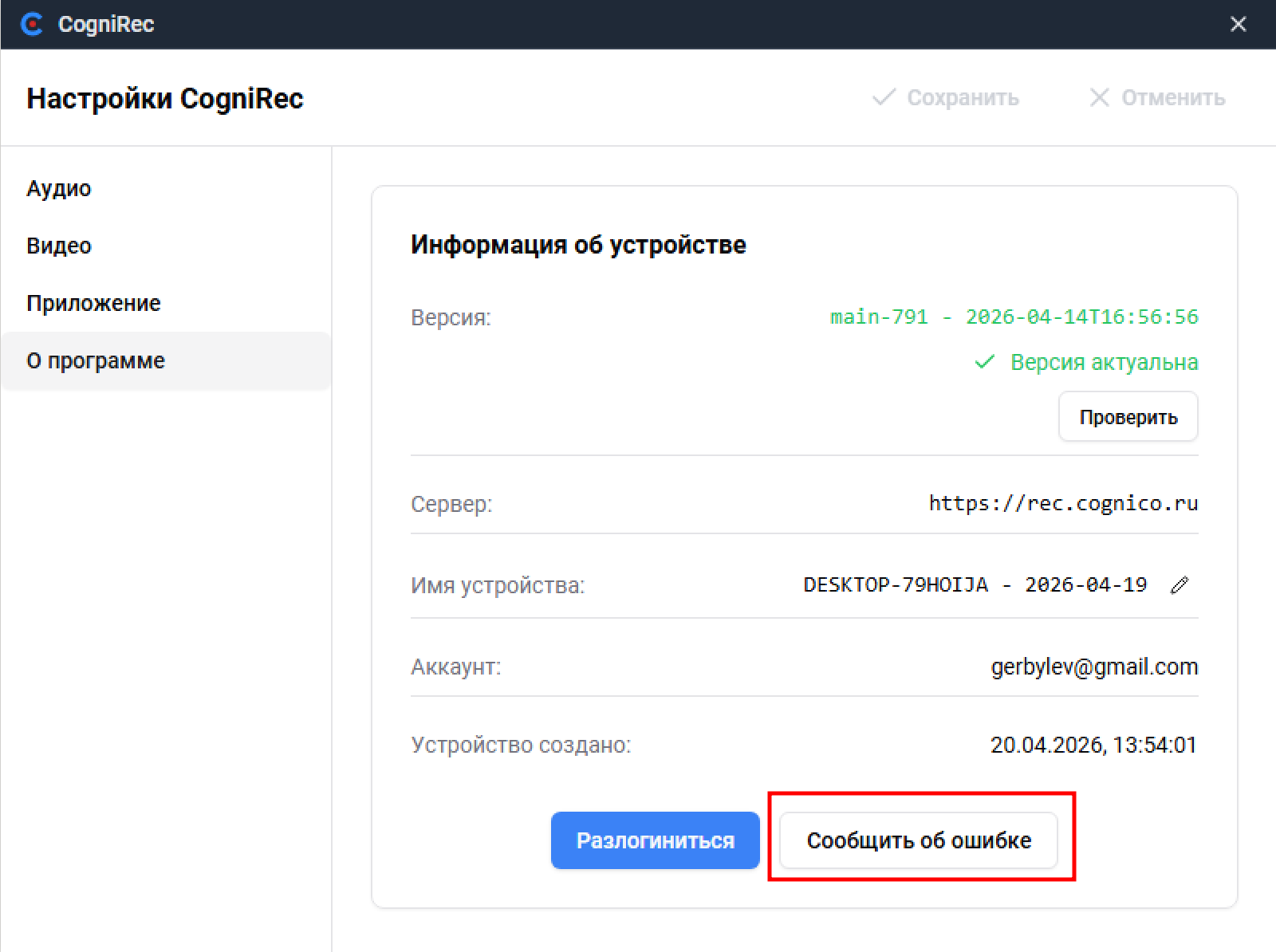
Если всё выглядит корректно, но звук с микрофона не пишется, отправьте нам сообщение об ошибке - мы постараемся разобраться с вашей проблемой. В сообщении кратко опишите проблему и при желании укажите предпочитаемый способ связи.
Ошибки при старте записи
При запуске записи программа сначала проверяет доступность аудиоустройств и при наличии проблем выводит сообщение об ошибке и запускает мастер диагностики.
Есть несколько типовых причин невозможности запустить запись:
- Нет доступа к микрофону (access_denied)
- Ошибка инициализации аудиоустройства (invalid_arg)
- Микрофон занят другим приложением (exclusive_mode)
Нет доступа к микрофону (access_denied)
Ошибка инициализации аудиоустройства (invalid_arg)
Блокировка антивируса
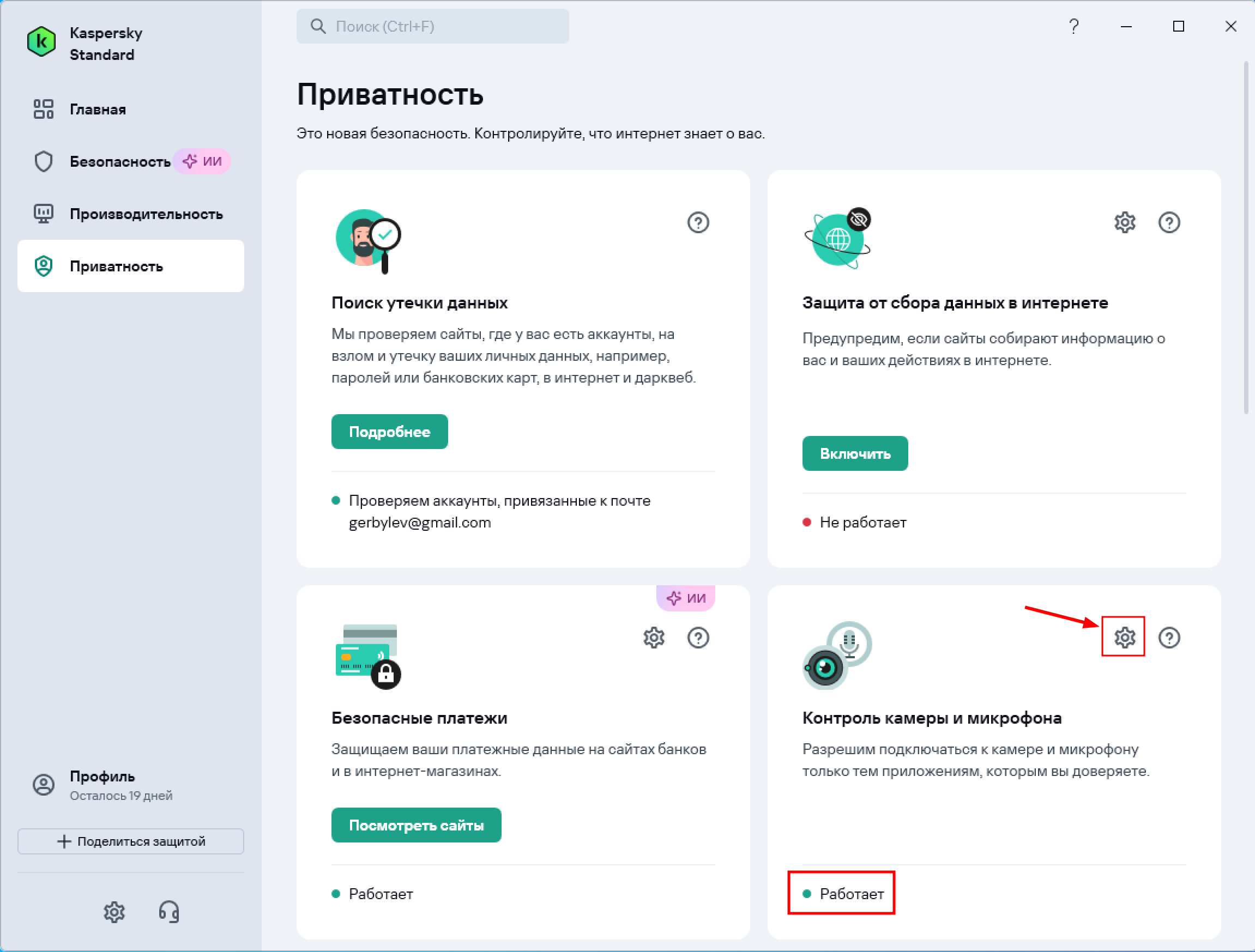
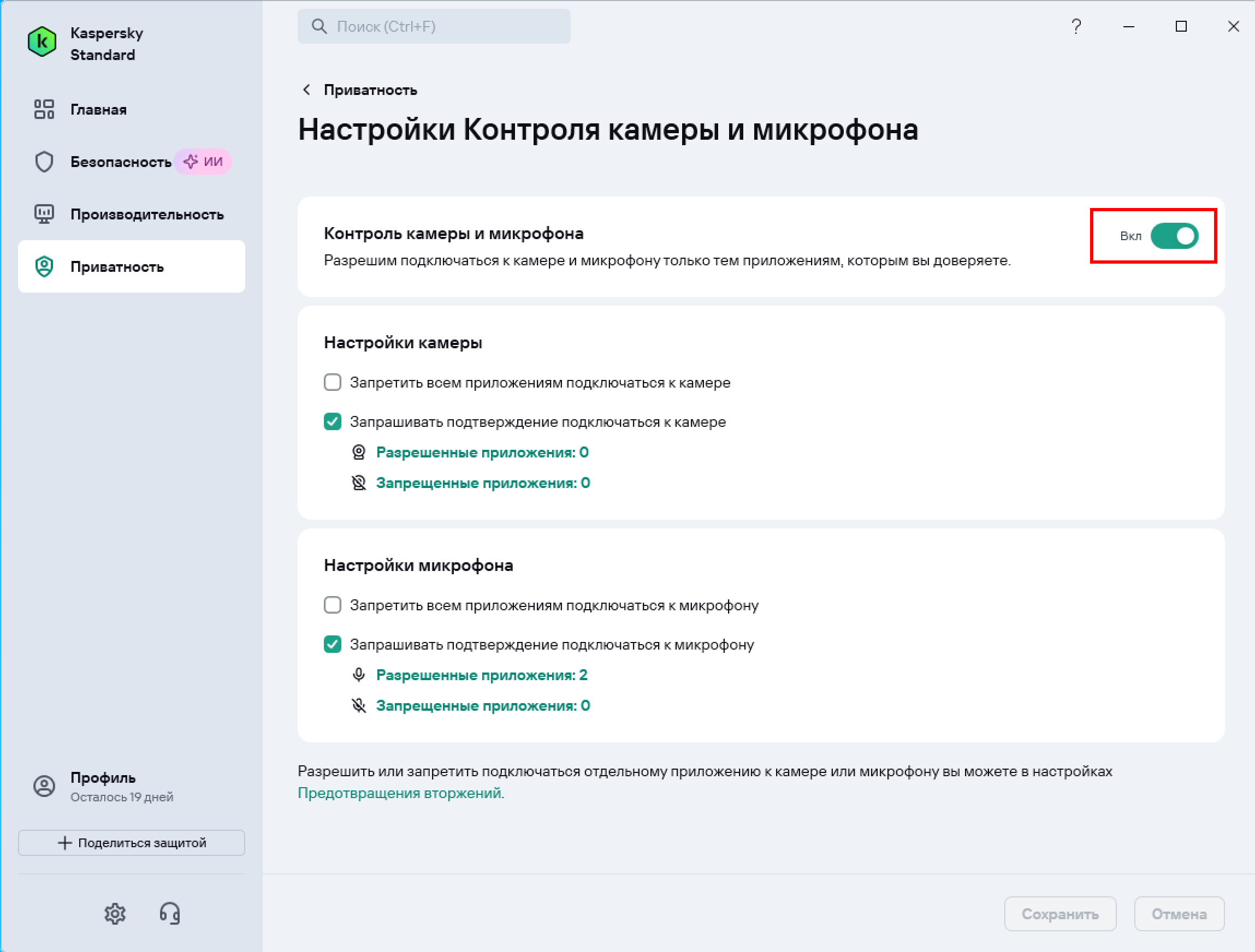
Эта ошибка чаще всего сигнализирует о том, что доступ к аудиоустройству заблокирован антивирусом, в частности Касперским. Если вы встречаете подобную ошибку, проверьте, включён ли в антивирусе контроль доступа к микрофону.
Попробуйте отключить контроль Приватности и проверьте запись в CogniCo ещё раз. Если запись запустилась - значит вам нужно более детально проверить настройки антивирусной программы и выдать в ней соответствующие разрешения.
Несовместимость драйвера или аудиоустройства
Если отключение антивируса не помогает или он вообще не установлен:
- Проверьте запись с микрофона в любой другой программе - в приложении для аудио- и видеозвонков или в любом диктофоне.
- Если в другой программе запись работает, а в CogniRec нет - отправьте нам сообщение об ошибке, мы постараемся решить проблему.
Микрофон занят другим приложением (exclusive_mode)
Эта ошибка говорит о том, что какая-то другая программа на вашем компьютере забрала микрофон в эксклюзивное пользование. Так могут поступать специализированные программы для записи и обработки звука, которые выполняют наложение аудиоэффектов в реальном времени. Использование микрофона в эксклюзивном режиме может понадобиться программе (не нашей, а той, другой), чтобы:
- минимизировать задержки обработки звука в реальном времени;
- избежать конфликтов между разными приложениями;
- исключить возможность записи созвона.
Для диагностики проблемы выполните следующие шаги:
- проверьте, горит ли индикатор активности микрофона в трее;
- проверьте, какие приложения используют микрофон, и закройте их - это могут быть:
- браузер с запущенной видеовстречей (редко вызывает проблемы);
- десктопные ВКС-клиенты - Телемост, Zoom и т.п. (встречаются довольно часто);
- специальные программы для записи звука и видеотрансляций;
- виртуальные аудиоадаптеры типа VB-Cable;
- проверьте список процессов в диспетчере задач - возможно, там найдутся скрытые, зависшие процессы, например telemost.exe, zoom.exe и т.п.;
- проверьте, можете ли вы запустить запись другим приложением - например, системным средством для записи звука или программами типа Audacity, OBS или любыми другими. Предположительно, вы получите аналогичную ошибку;
- если ничего не помогает - попробуйте перезапустить компьютер и запустить запись после перезагрузки.
Радикальным средством лечения будет отключение флага «Разрешить монопольный режим» в настройках микрофона. Делается это здесь:
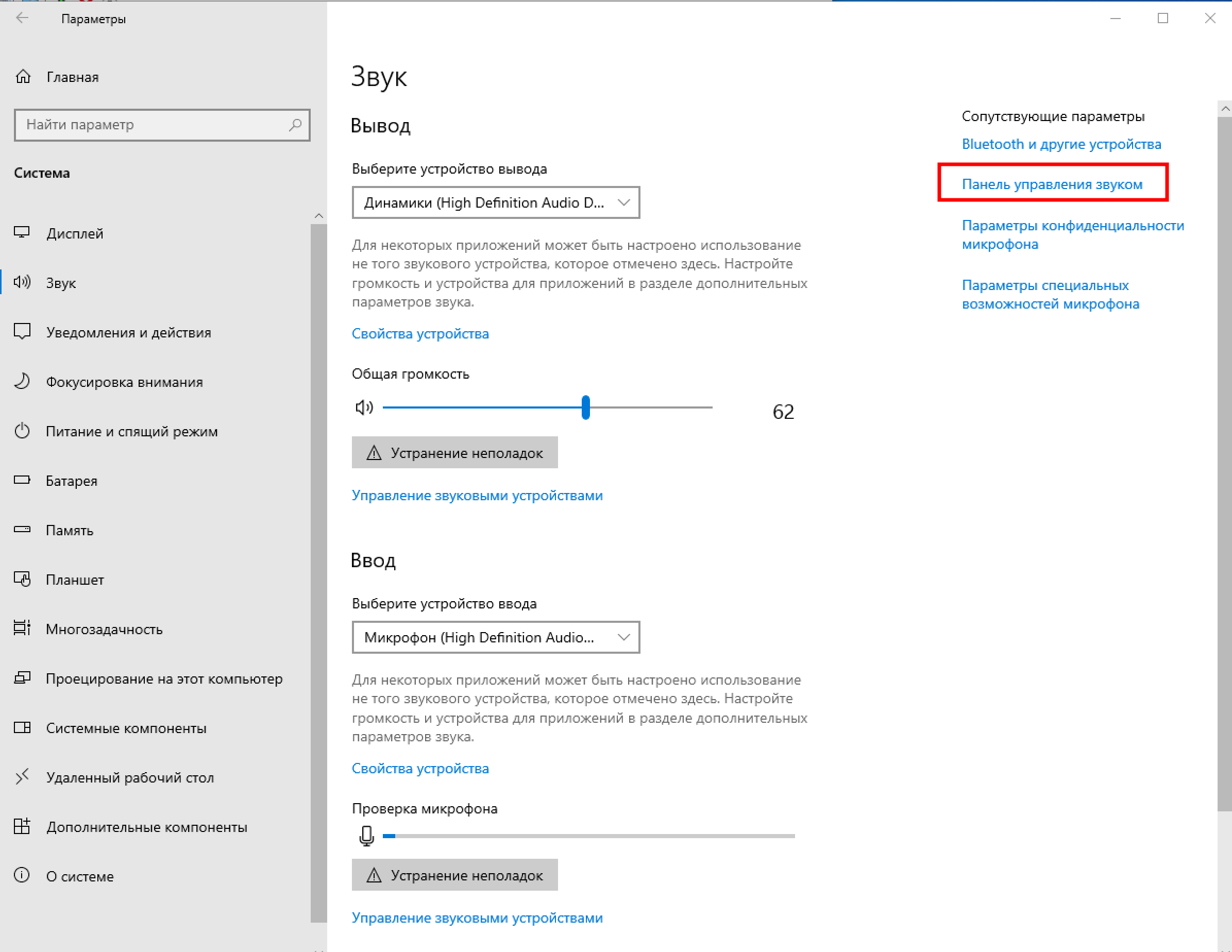
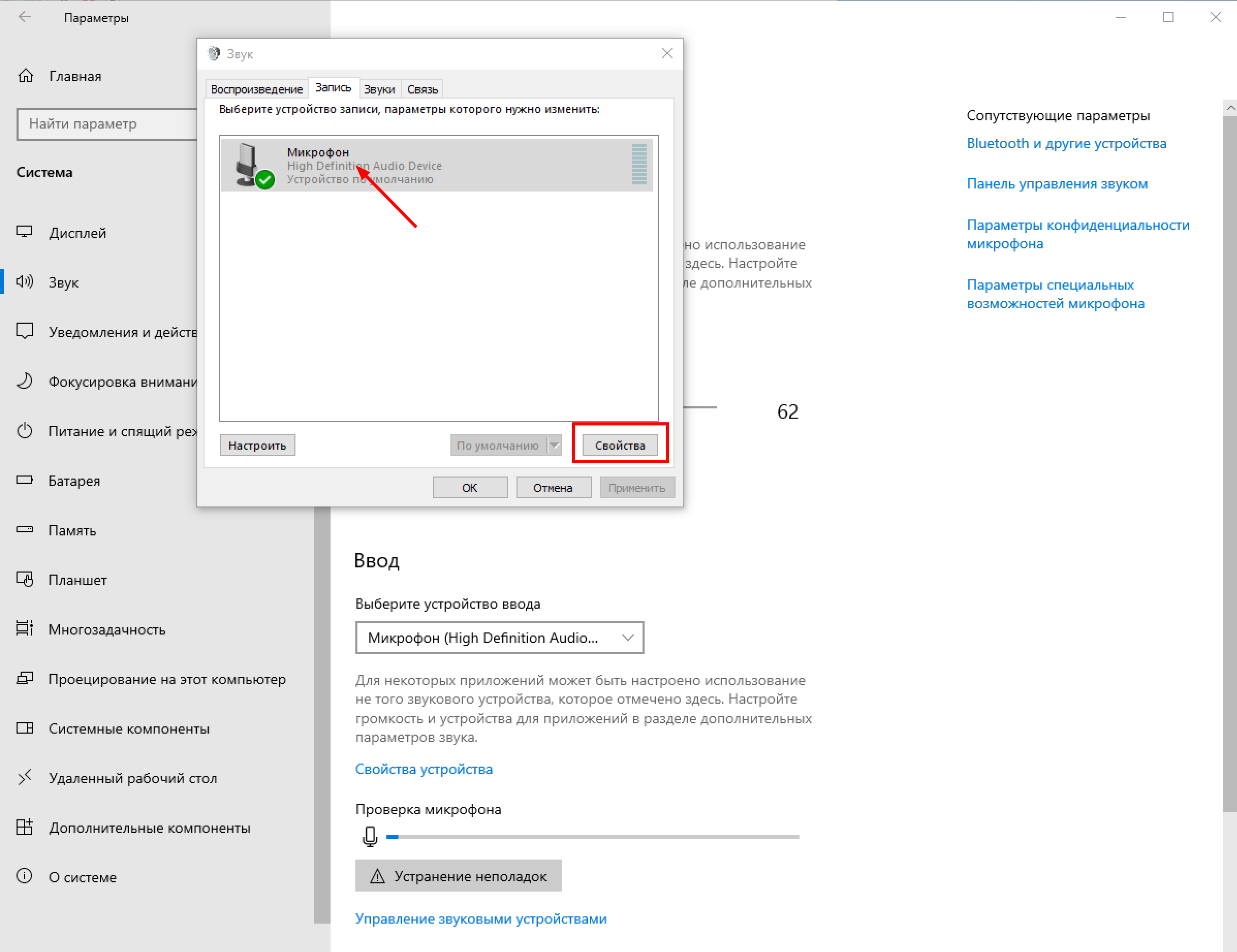
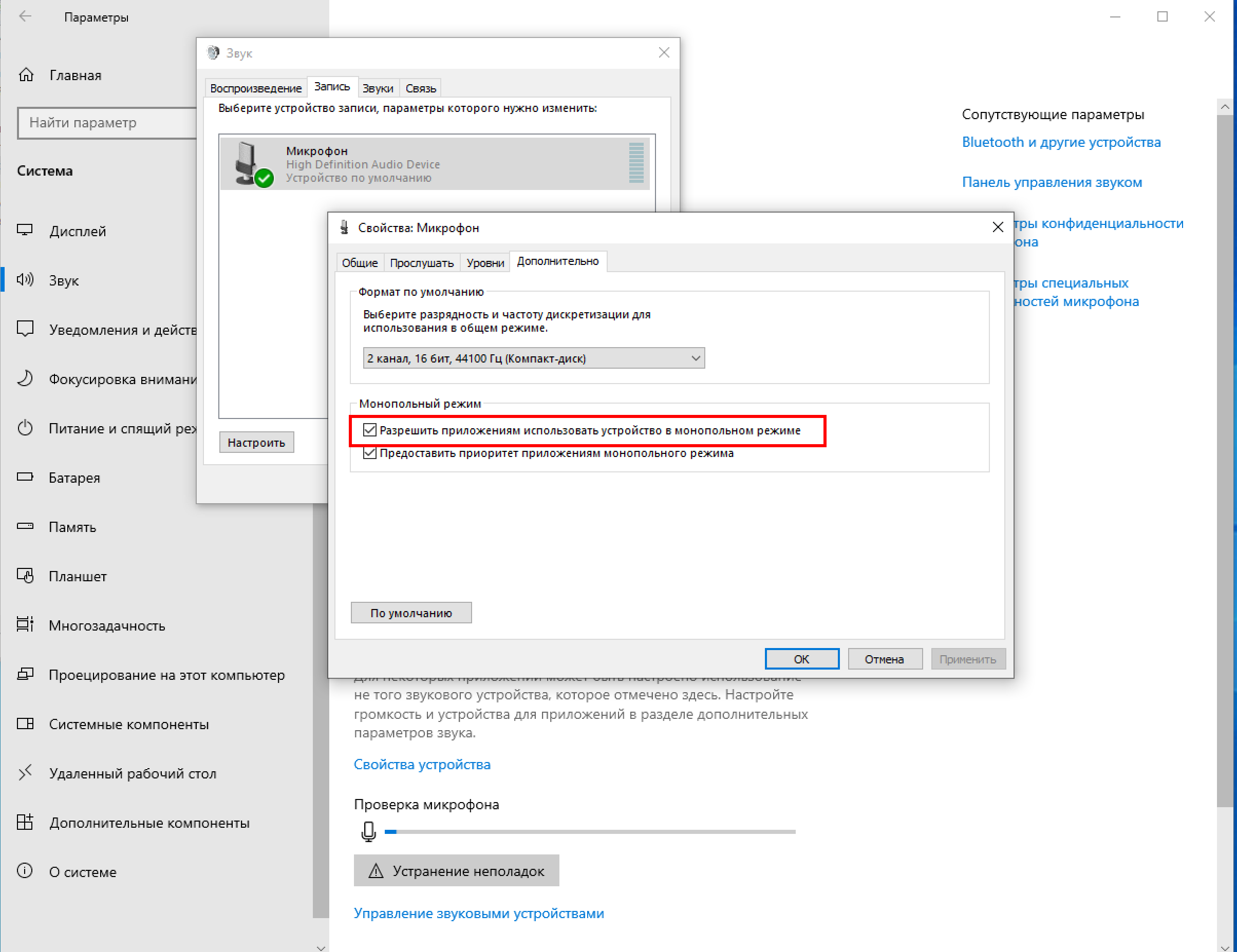
После изменения настроек может потребоваться перезапустить компьютер, чтобы изменения вступили в силу.
Если на шаге 3 у вас нет возможности изменить значение галочки «Разрешить монопольный режим» - скорее всего, ваш компьютер управляется корпоративным доменом. В этом случае обратитесь к своему системному администратору или в ИТ-отдел.
Фоновый шум на микрофоне
Если вы слышите на записи посторонние нежелательные звуки, возможны несколько ситуаций - разберём их по порядку.
Запись лекции или вебинара
Если вы записываете лекцию, вебинар или другой контент, где ваш голос не нужен, просто отключите микрофон - нажмите на его значок на панели записи. В этом случае на запись попадёт только звук из динамиков.
Постоянный посторонний шум
Если при записи с микрофона постоянно слышны посторонние шумы - скорее всего, стоит поэкспериментировать с выбором другого микрофона. Частый источник проблем - запись со встроенного микрофона ноутбука, который сам по себе громко шумит (вентиляторы, вибрации корпуса). Для качественной записи нужен качественный микрофон, например гарнитура или отдельный USB-микрофон. Особенно хорошо, даже в шумных условиях, запись получается при использовании микрофонов-петличек или направленных микрофонов.
Программа CogniRec позволяет вести запись одновременно с нескольких микрофонов и будет их сводить автоматОтически.
Шум то появляется, то пропадает
Такое поведение может являться вариантом нормы. CogniRec использует адаптивное управление громкостью микрофона, и из-за этого уровень фонового шума на записи может меняться:
- Во время речи собеседника микрофон приглушается. Если вы общаетесь через колонки (есть эхо), программа отключает ваш микрофон, пока говорит собеседник, - чтобы на запись не попало эхо. Пока говорит собеседник, шума от вашего микрофона на записи не будет.
- Если вы говорите очень тихо, фоновый шум кажется громче. Программа усиливает ваш микрофон так, чтобы громкость всех участников на записи была сбалансирована - вместе с голосом усиливается и фон. Попробуйте говорить громче и ближе к микрофону - тогда фоновый шум будет мешать меньше.
- После окончания речи шум ещё 3–5 секунд слышен, а потом пропадает. Это тоже штатное поведение: если система определяет, что человеческой речи на микрофоне нет, а уровень сигнала при этом высокий, - она приглушает микрофон до тихого уровня около −36 dB.