Устройство занято другим приложением (эксклюзивный режим) — Windows
Что случилось
Какая-то другая программа на вашем компьютере забрала аудиоустройство в эксклюзивное пользование, и CogniCo не может с него писать. Так могут поступать специализированные программы для записи и обработки звука, которые выполняют наложение аудиоэффектов в реальном времени. Эксклюзивный режим нужен такой программе (не нашей, а той, другой), чтобы:
- минимизировать задержки обработки звука в реальном времени;
- избежать конфликтов между разными приложениями;
- исключить возможность записи созвона.
Запись при этом не останавливается. Занятое устройство просто не записывается, а в правом нижнем углу экрана появляется уведомление, которое само не закрывается. Есть два варианта уведомления.
Занята часть устройств
Заголовок: «Устройство занято другим приложением» (если устройств несколько — «Устройства заняты другим приложением»).
Текст: «Компакт-диск», «Лин. вход» используются другой программой в эксклюзивном режиме — запись с них не идёт, остальные устройства записываются. Вы можете отключить проблемное устройство в разделе «Аудио», чтобы не получать это предупреждение.
Кнопки: «Открыть «Аудио»», «Инструкция».
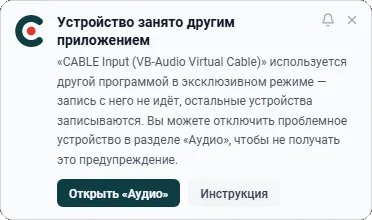
Микрофон при этом работает — запись идёт с остальных устройств.
Не пишет ни один микрофон
Заголовок: «Все микрофоны недоступны»
Текст: Микрофоны заняты другим приложением в эксклюзивном режиме. Запись звука возможна только с динамиков — вас не будет слышно.
Кнопки: «Остановить запись», «Продолжить без микрофона», «Инструкция».

Если вы не против записи только звука динамиков (например, это лекция или вебинар), нажмите «Продолжить без микрофона». В противном случае перейдите к разделу «Если недоступны все микрофоны».
Быстрое решение — отключить устройство в разделе «Аудио»
Если занятое устройство вам не нужно, проще всего его отключить:
- Нажмите «Открыть «Аудио»» в уведомлении или откройте раздел «Аудио» в настройках CogniCo вручную.
- Найдите устройство с пометкой «Устройство занято другим приложением».
- Снимите галочку рядом с этим устройством и нажмите «Сохранить».
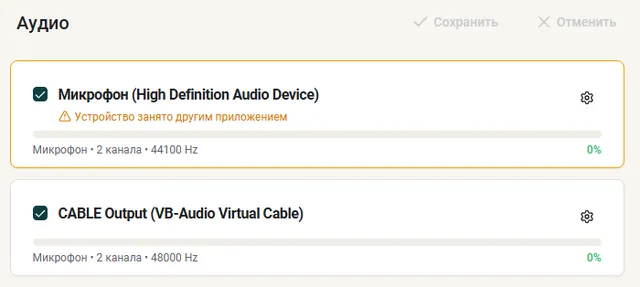
Отключённое устройство приложение CogniCo вообще не открывает, поэтому предупреждение о нём больше не появится.
Такой способ подходит для устройств, через которые вы не говорите и которые не воспроизводят нужный вам звук:
- виртуальные аудиокабели и микшеры (VB-Audio Virtual Cable, Voicemeeter);
- DJ-контроллеры и звуковые интерфейсы;
- «Лин. вход», «Компакт-диск» и другие неиспользуемые входы звуковой карты;
- динамики USB-микрофона и т. п.
Освободить устройство
Если устройство нужно для записи, найдите программу, которая его заняла:
- проверьте, горит ли индикатор активности микрофона в трее;
- проверьте, какие приложения используют микрофон, и закройте их — это могут быть:
- браузер с запущенной видеовстречей (редко вызывает проблемы);
- десктопные ВКС-клиенты — Телемост, Zoom и т. п. (встречаются довольно часто);
- специальные программы для записи звука и видеотрансляций;
- виртуальные аудиоадаптеры типа VB-Cable;
- проверьте список процессов в диспетчере задач — возможно, там найдутся скрытые, зависшие процессы, например telemost.exe, zoom.exe и т. п.;
- проверьте, можете ли вы запустить запись другим приложением — например, системным средством для записи звука или программами типа Audacity, OBS или любыми другими. Предположительно, вы получите аналогичную ошибку;
- если ничего не помогает — попробуйте перезапустить компьютер и запустить запись после перезагрузки.
Отключить монопольный режим в Windows
Радикальным средством лечения будет отключение флага «Разрешить монопольный режим» в настройках устройства. Делается это здесь:
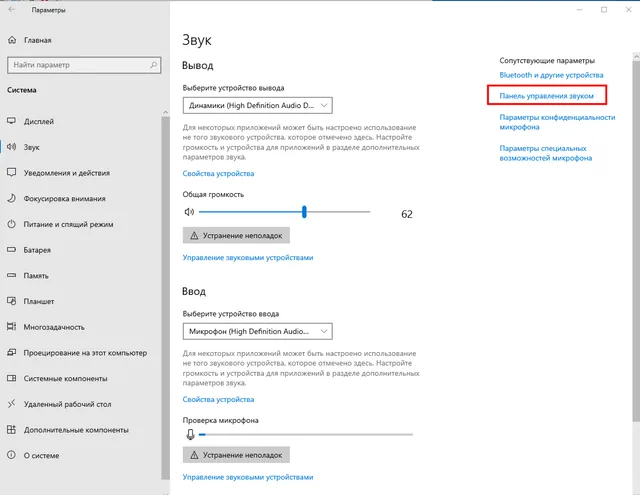
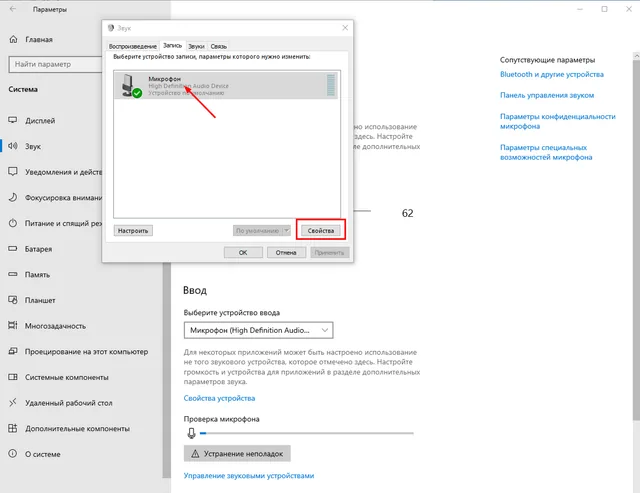
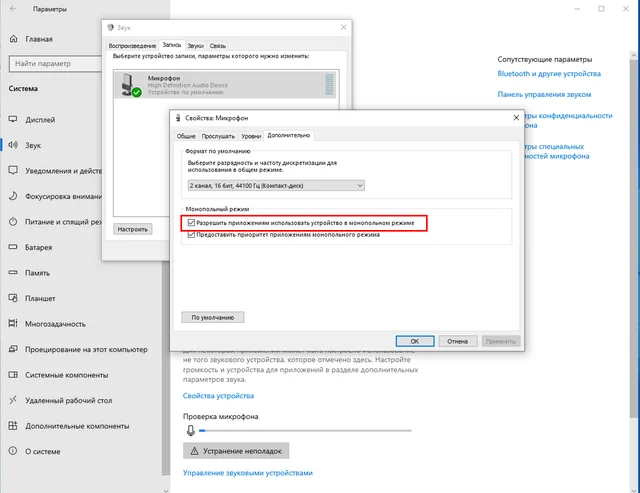
После изменения настроек может потребоваться перезапустить компьютер, чтобы изменения вступили в силу.
Если на шаге 3 у вас нет возможности изменить значение галочки «Разрешить монопольный режим» — скорее всего, ваш компьютер управляется корпоративным доменом. В этом случае обратитесь к своему системному администратору или в ИТ-отдел.
Если недоступны все микрофоны
Когда показано уведомление «Все микрофоны недоступны»:
- перезагрузите компьютер и запустите запись снова;
- обновите или переустановите аудиодрайвер (на сайте производителя компьютера или звуковой карты);
- подключите USB-гарнитуру или USB-микрофон — они обычно не конфликтуют со встроенной звуковой картой;
- если микрофон вам не нужен — отключите все микрофоны в разделе «Аудио». Тогда CogniCo покажет обычное уведомление «Нет активного микрофона» («Записывается только звук динамиков — вас не будет слышно.»), в котором есть галочка «Больше не показывать».
Не помогло
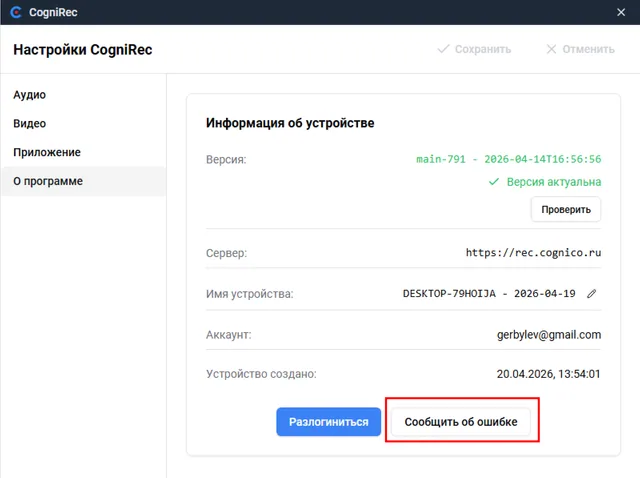
Отправьте нам сообщение об ошибке — мы постараемся разобраться с вашей проблемой. В сообщении укажите, какое устройство занято и какое уведомление вы видите, и при желании укажите предпочитаемый способ связи.