Выдача разрешений — Windows
Когда это надо
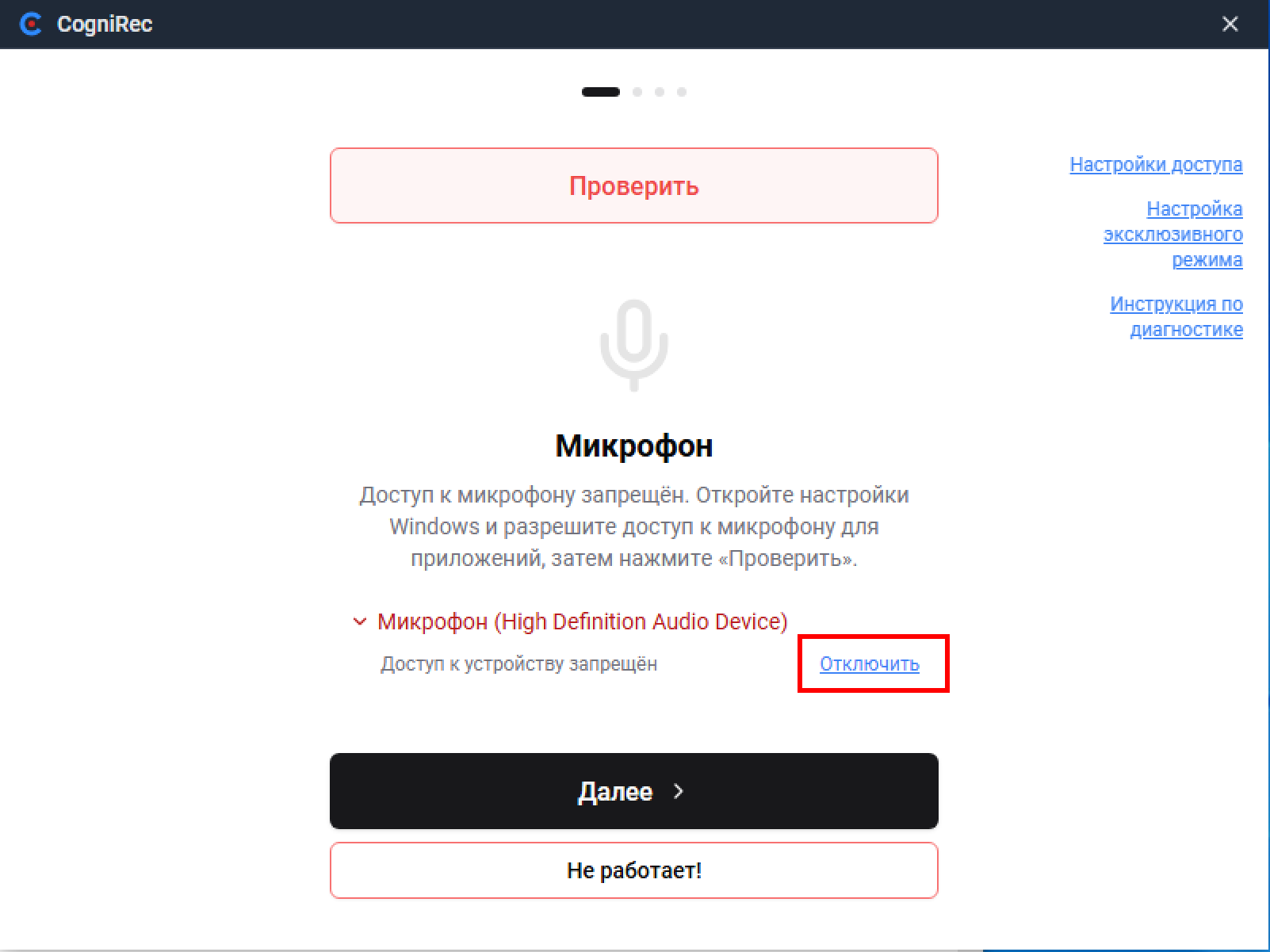
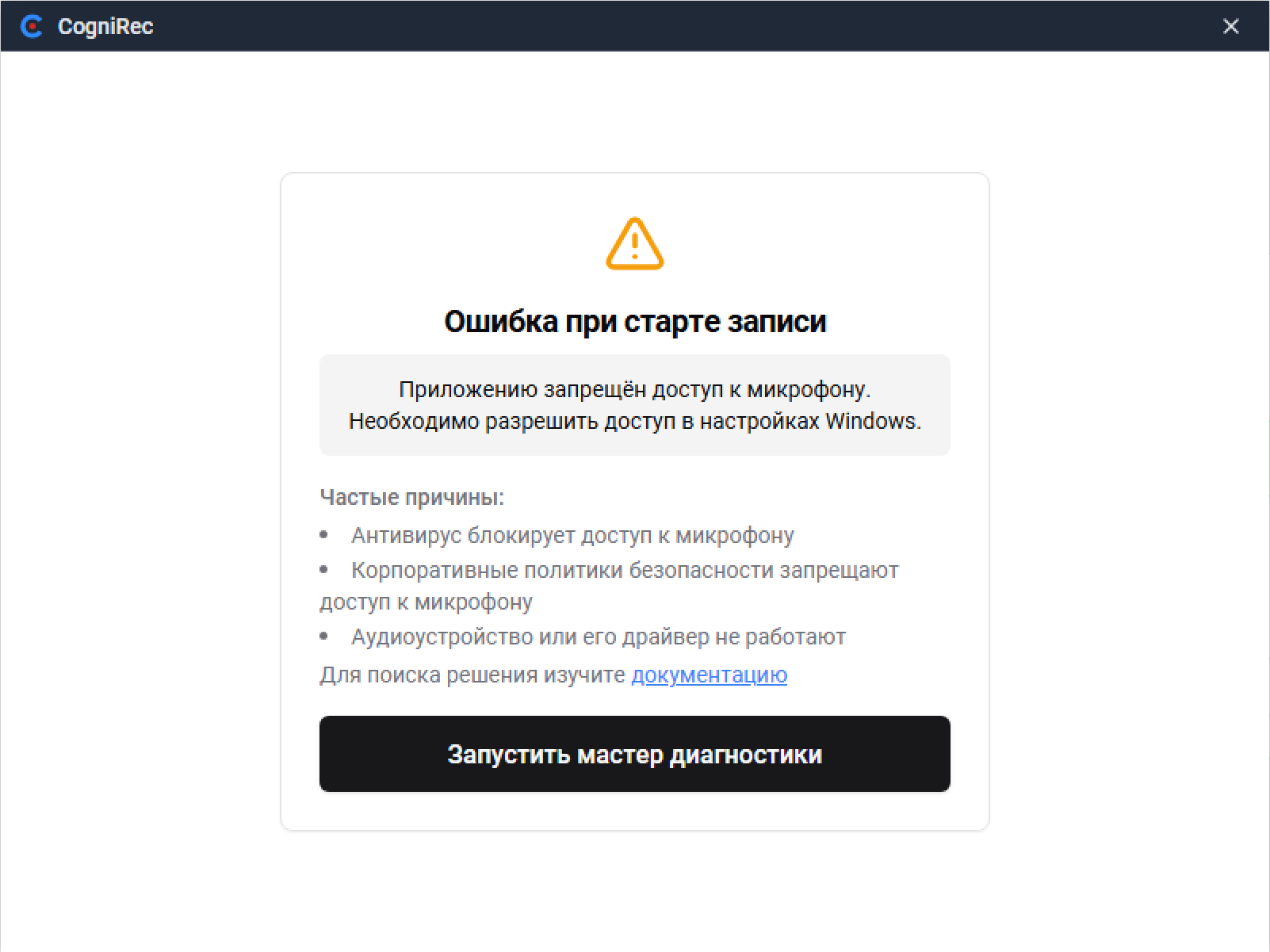
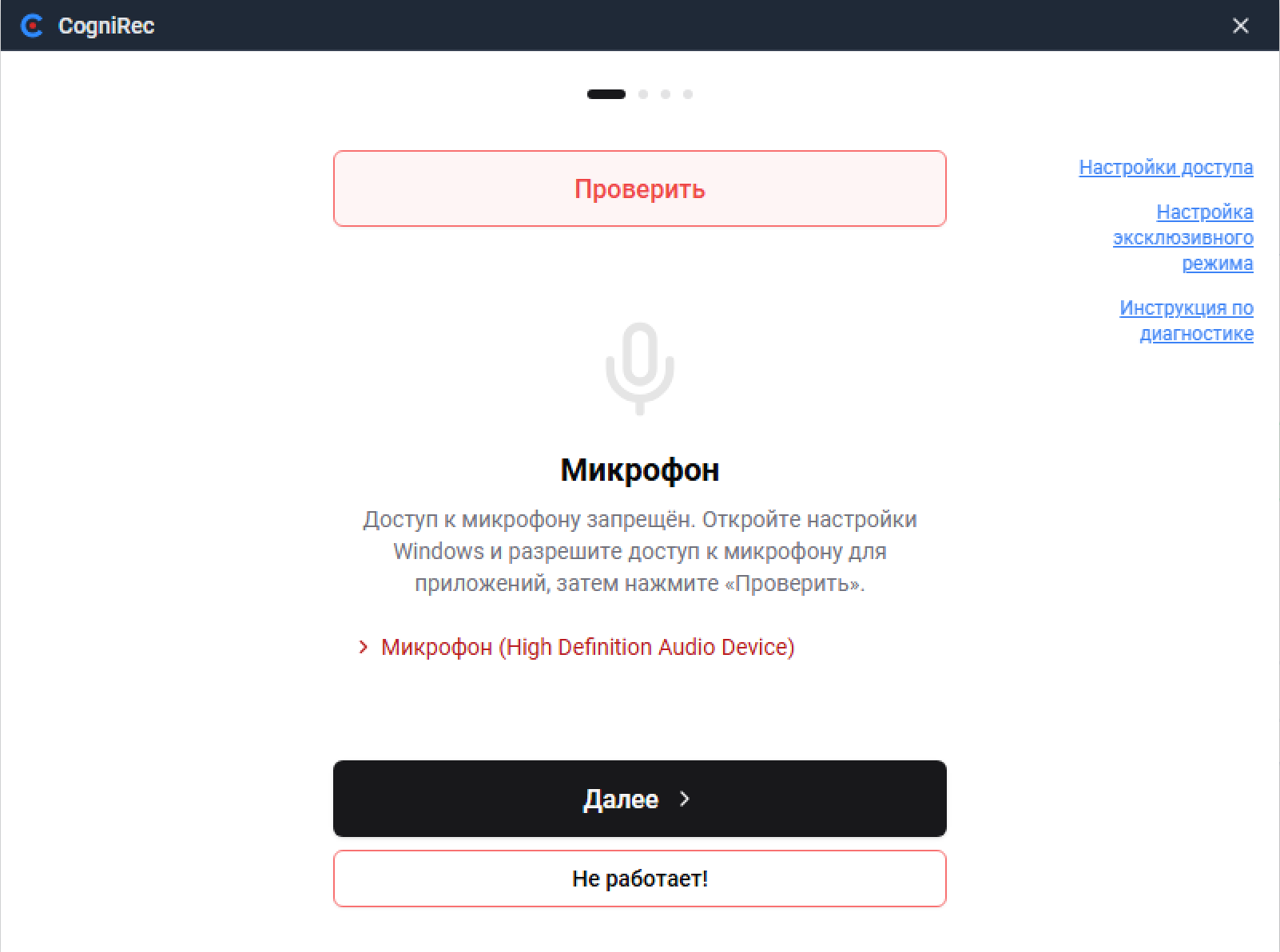
Для корректной работы приложения CogniRec ему необходимо разрешить доступ к микрофону. Программа автоматически проверяет наличие доступа при старте приложения и при старте записи. Об отсутствии разрешений на доступ к микрофону могут сообщать следующие окна:
Выдача разрешений
Если вы получаете такие сообщения, необходимо выдать разрешение на использование микрофона. Для этого на экране мастера проверки микрофона нажмите на ссылку «Проверка доступа». Должно открыться следующее окно:
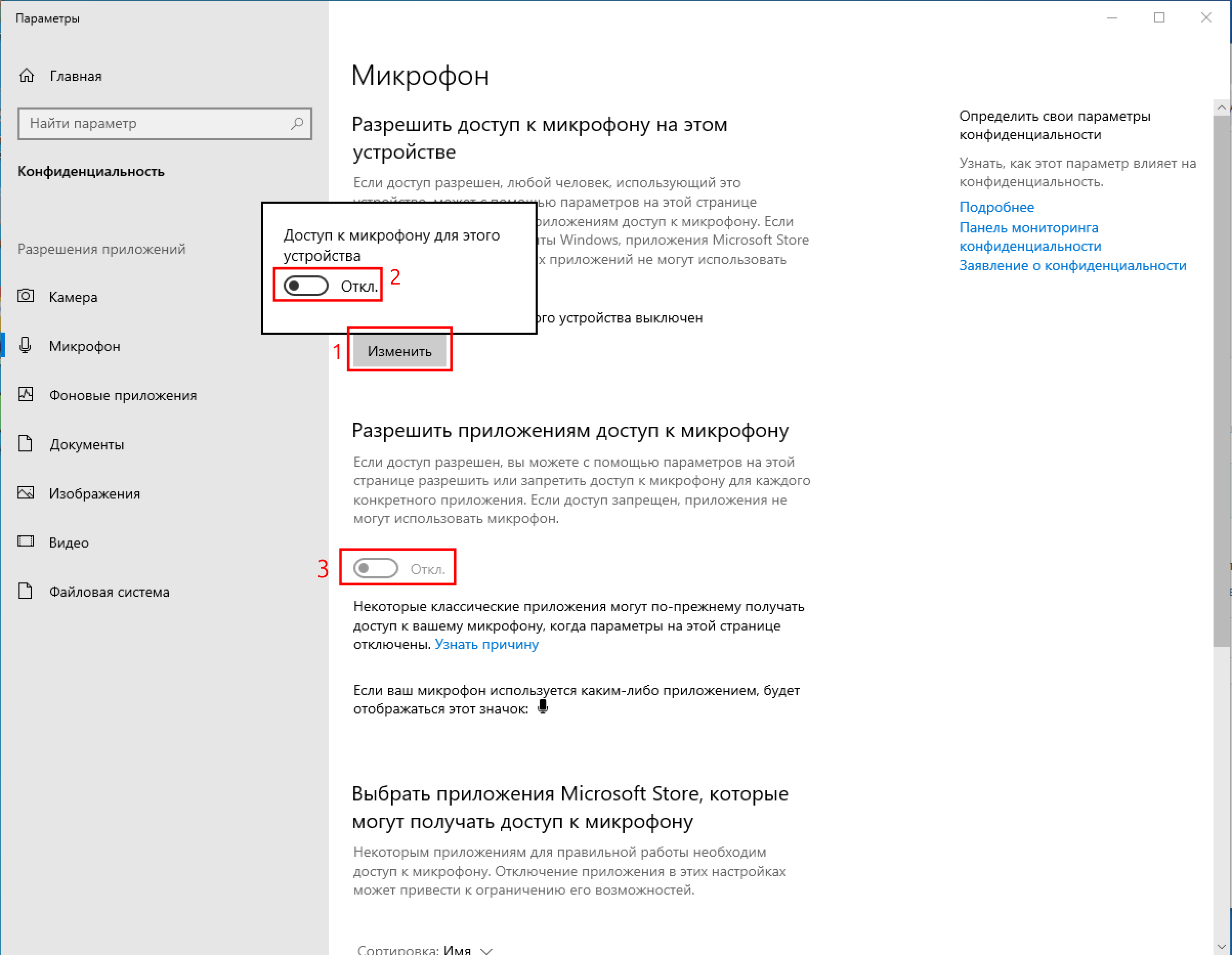
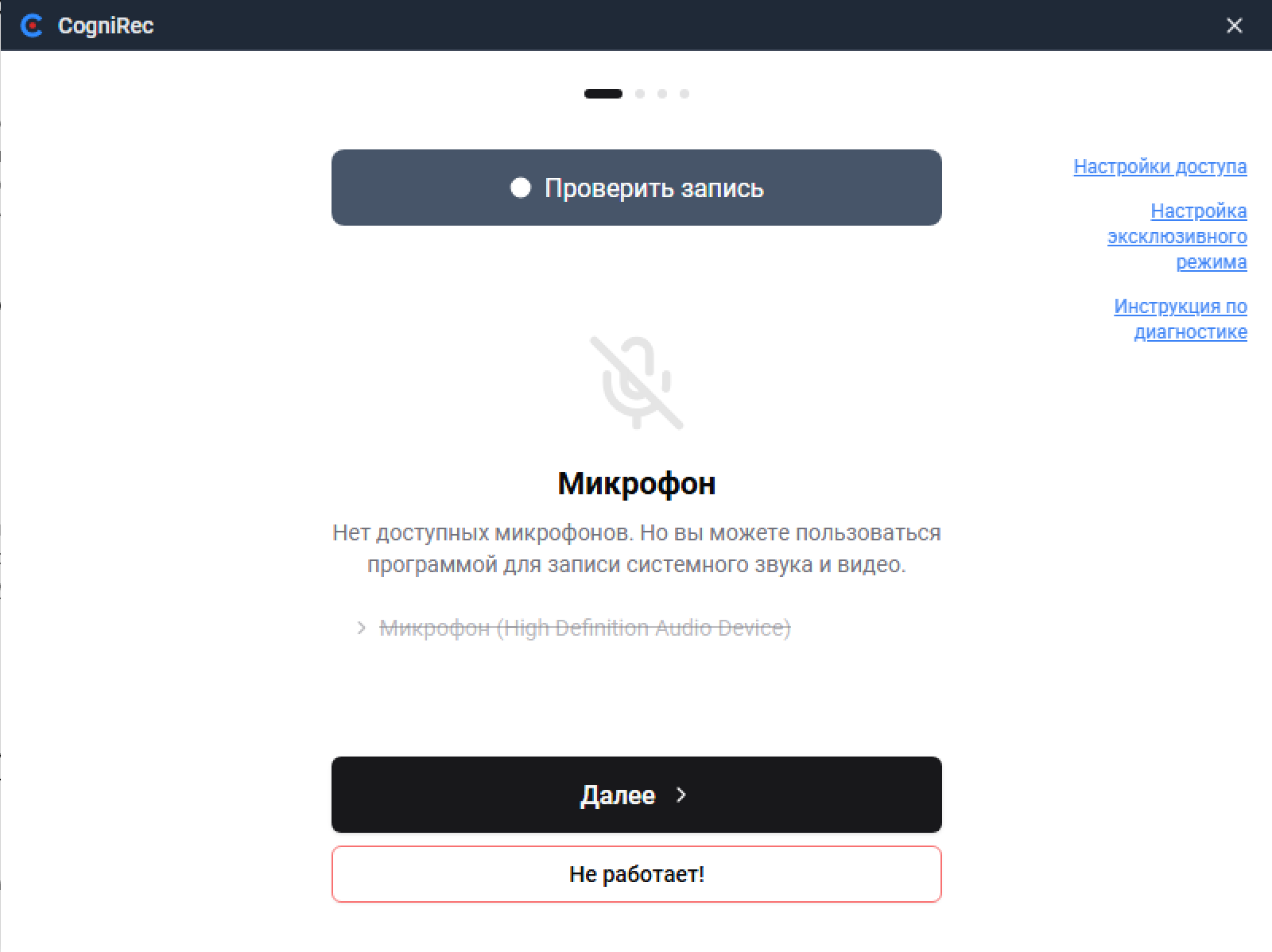
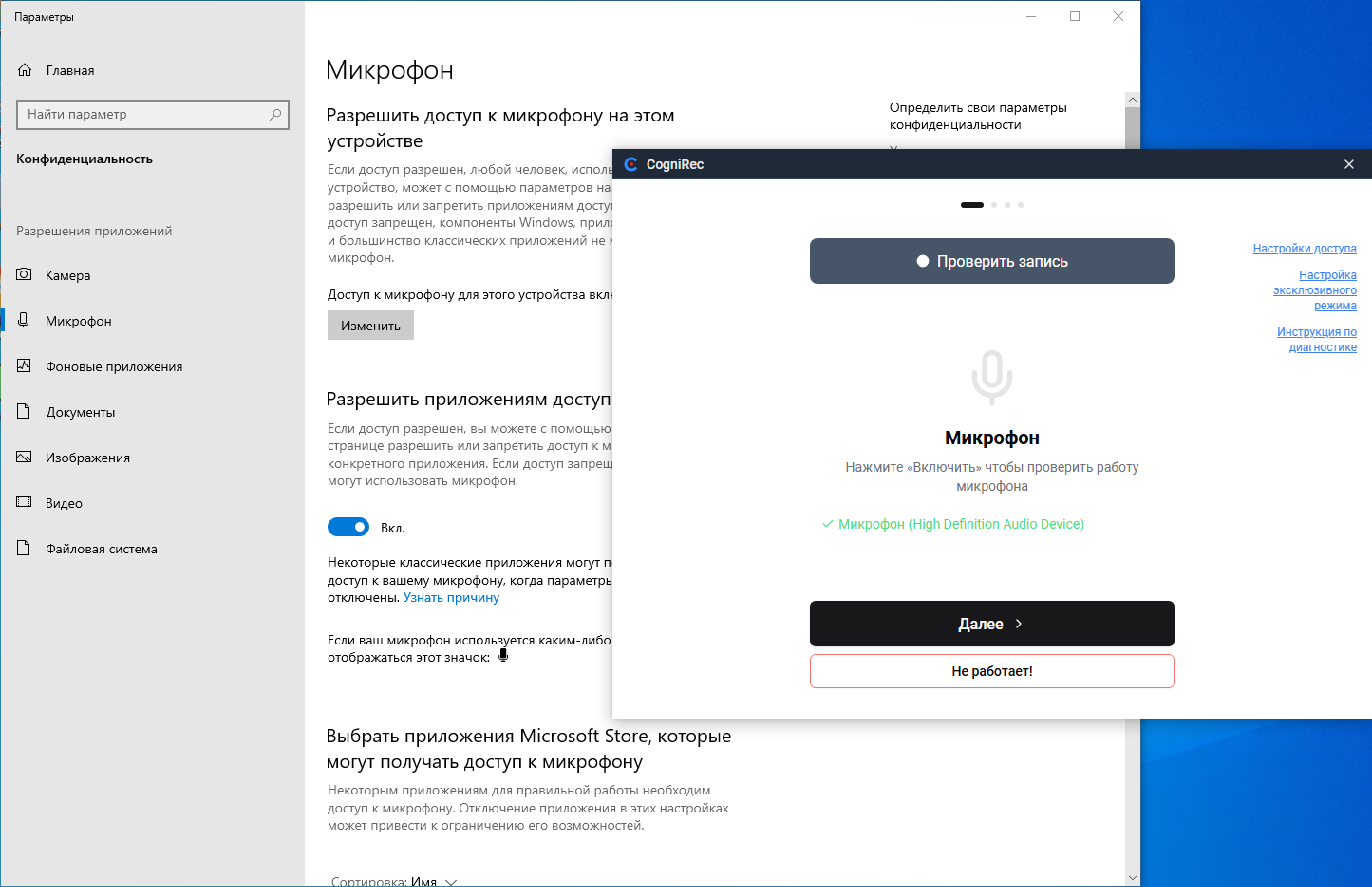
После того как разрешения выданы, перейдите в окно CogniRec и нажмите «Проверить» — сообщение об ошибке должно пропасть. Целевое состояние интерфейса выглядит так:
Отключение микрофонов
Если вы не хотите давать разрешение на использование микрофона и собираетесь записывать только звук и видео с компьютера (например, лекции, вебинары, игры и т. п.), вы можете отключить использование микрофонов в CogniRec — тогда программа запустится без проверки разрешений.