
Разделы блога
Как записать вебинар со звуком: полная инструкция 2026

Анна Громова
Запишите вебинар со звуком и сразу получите текст
Приложение CogniCo записывает голос докладчика напрямую с компьютера, без настройки и разрешения организатора. После вебинара готовы расшифровка и конспект с ключевыми тезисами.
Стандартная запись экрана пишет только микрофон, а не голос докладчика. Сторонние программы для записи требуют настройки и дают видеофайл без расшифровки. В этой статье разбираем, как записать вебинар со звуком быстро и сразу получить готовый текст без лишних действий.
Можно ли записать вебинар без специальных программ
Технически вебинар можно записать встроенными средствами Windows (Xbox Game Bar, Win + G) или macOS (QuickTime Player, встроенная запись экрана). Но здесь сразу возникает главная проблема: системная запись экрана захватывает только микрофон, а не звук с динамиков. В итоге получается видео без голоса докладчика или с очень плохим качеством.
Отдельные программы для записи вебинара – OBS Studio, Bandicam, Camtasia – справляются лучше, но у них своя цена: время на установку и настройку, громоздкие видеофайлы, которые потом нужно разбирать вручную. Расшифровки речи в тексте ни одна из них не даёт.
Есть более удобный вариант – записать вебинар сразу с расшифровкой через приложение CogniRec от сервиса CogniCo.
Вебинар со звуком и текстом в 1 клик
CogniCo не нужно настраивать: приложение само берёт звук докладчика, а после эфира выдаёт расшифровку и конспект.
- Любая платформа: Zoom, МТС Линк, Teams, YouTube Live
- Без разрешения организатора и бота в эфире
- Текст в реальном времени, конспект сразу после вебинара
- Точное распознавание русской речи и терминов
Сравнение программ для записи вебинара: CogniCo, OBS, встроенная запись
| Возможность | CogniCo | OBS Studio | Windows / macOS |
|---|---|---|---|
| Запись системного звука | да, автоматически | нужна настройка | только микрофон |
| Расшифровка в текст | да, автоматически | нет | нет |
| Запись видео с экрана | да | да | да |
| Временные метки | да | нет | нет |
| ИИ-саммари | да | нет | нет |
| Разрешение организатора | не нужно | не нужно | не нужно |
| Сложность настройки | минимальная | высокая | минимальная |
Как записать вебинар со звуком в CogniCo: пошаговая инструкция
Приложение CogniRec захватывает системный звук компьютера напрямую: всё, что звучит из динамиков или наушников, попадает в запись. Голос докладчика, вопросы из чата, которые зачитывает ведущий, любые другие звуки вебинара – всё фиксируется чисто и без потерь.
- Скачайте и установите приложение CogniRec с сайта cognico.ru.
- Откройте приложение до начала вебинара – это важно, чтобы не пропустить вступление.
- Нажмите кнопку «Записать». Приложение автоматически определит лучший источник аудио – никаких настроек не нужно.
- Слушайте вебинар как обычно. Параллельно идёт запись.
- После окончания нажмите «Стоп». В карточке записи появятся: транскрипт, саммари и видео (если была включена запись экрана).

Записать вебинар с экрана вместе с видео
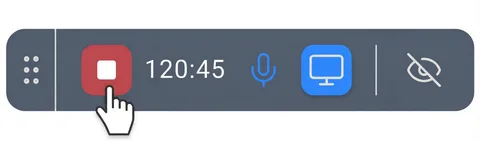
Если нужно сохранить не только аудио, но и видеоряд – презентацию, демонстрацию экрана докладчика, слайды – в приложении достаточно нажать на иконку экрана. Когда она горит синим, запись видео идёт.
После окончания вебинара в карточке записи появится видео, которое можно пересмотреть в любой момент. Транскрипт остаётся привязан к временным меткам – легко найти, что говорилось на конкретном слайде, не перематывая всё видео.
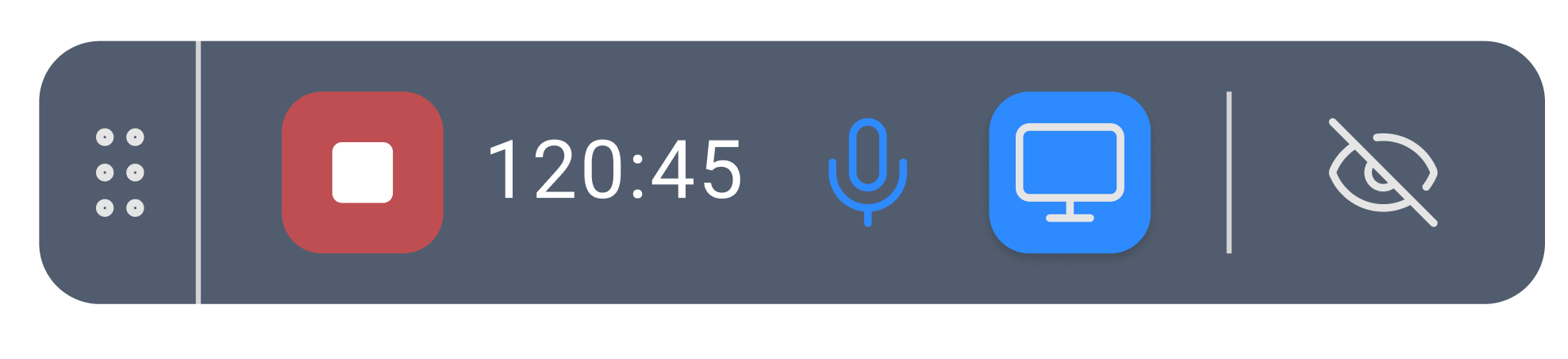
Рекомендация. На плашке записи можно отключить микрофон. Тогда будет записываться только голос докладчика, а ваши шумы или разговоры в помещении в запись не попадут.
Как получить текст вебинара без ручной расшифровки
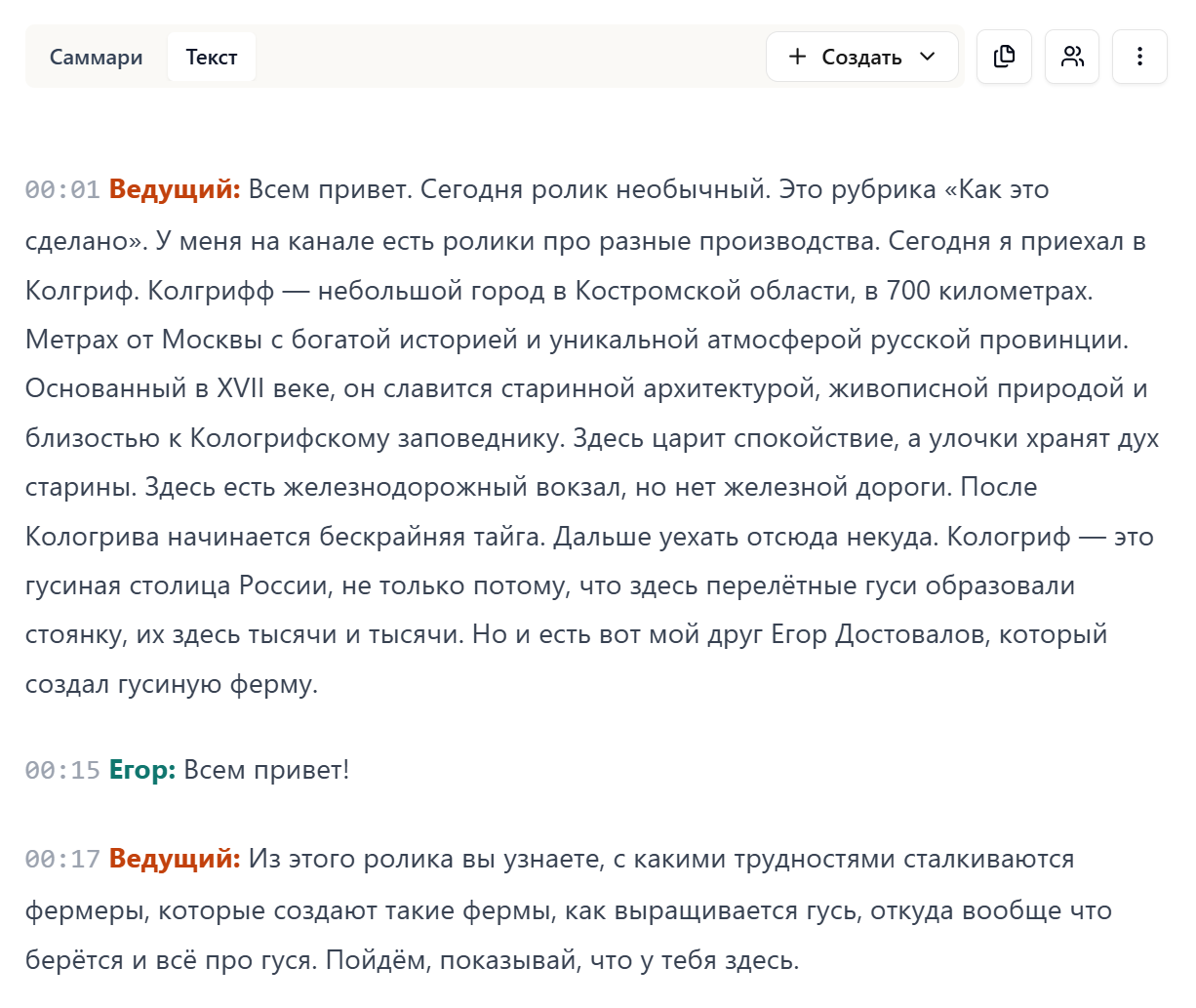
После остановки записи сервис автоматически расшифровывает аудио в текст. Транскрипт появляется с разбивкой по репликам и временными метками – можно быстро найти нужный момент, не прослушивая всю запись заново.
CogniCo точно распознаёт русскую речь, включая профессиональную терминологию. Запись с фоновым шумом или с несколькими говорящими обрабатывается корректно.
Саммари и ИИ-агент: главное из вебинара
Помимо полного транскрипта, приложение автоматически формирует саммари – краткий структурированный конспект с ключевыми тезисами. Не нужно перечитывать весь текст: основные мысли уже выделены.
ИИ-агент ищет информацию сразу по всем вашим записям. Не нужно вспоминать, на каком именно вебинаре обсуждалась нужная тема – просто задайте вопрос, и сервис найдёт ответ по всей базе записей.
Как записать вебинар в МТС Линк, Zoom, Teams, Google Meet и других платформах
Способ записи не зависит от платформы. CogniRec записывает всё, что звучит на вашем компьютере – неважно, откуда идёт звук:
- Zoom – запись без разрешения организатора
- МТС Линк – без бота в конференции
- Microsoft Teams – без корпоративного аккаунта организатора
- Google Meet – без платного Workspace
- YouTube Live – прямые трансляции
- Яндекс Телемост, TrueConf, Webinar.ru – любые другие сервисы
Приложение пишет звук на уровне вашего компьютера, а не внутри сервиса конференций. Разрешение организатора не нужно, бота в конференцию приглашать не требуется.
Важно: запись встроенными средствами Zoom или Teams требует прав организатора и сохраняет файл в облако организатора – вы не контролируете, где и как хранится запись. CogniCo сохраняет всё локально и в вашем аккаунте.
Как записать вебинар на Windows и macOS
Запись вебинара на Windows 10 и Windows 11
На Windows встроенная запись экрана через Xbox Game Bar (Win + G) не захватывает системный звук с вебинаров – только микрофон. Если нужна запись экрана со звуком на Windows с голосом докладчика, потребуется либо отдельная программа, либо CogniCo, которая решает задачу в один клик без дополнительных настроек.
Запись вебинара на macOS
На macOS QuickTime Player умеет записывать экран, но для захвата системного звука нужно устанавливать отдельный виртуальный аудиодрайвер (BlackHole или Soundflower). Это занимает время и требует перезагрузки системы. CogniCo работает без дополнительных драйверов и захватывает звук автоматически.
Частые проблемы при записи вебинара и как их решить
Запись не захватывает звук докладчика
Причина: системное устройство вывода звука не совпадает с тем, которое слушает программа. Убедитесь, что звук вебинара идёт через динамики или наушники, которые выбраны в системных настройках как основной выход. CogniCo захватывает системный аудиопоток автоматически – если звук есть, он попадёт в запись.
Плохое качество звука в записи
Если у вас запись через встроенный микрофон ноутбука, а не системный звук – качество будет низким. CogniRec захватывает аудио напрямую с системного потока, поэтому качество не зависит от расположения микрофона.
Видео есть, но нет расшифровки
Расшифровка доступна только в CogniCo. Если вы записали вебинар в OBS или другой программе, загрузите аудиофайл в CogniCo вручную – сервис расшифрует его в текст.
Внимание: перед важным вебинаром сделайте тестовую запись на 1–2 минуты, чтобы убедиться, что звук захватывается корректно.
Записать вебинар на телефоне
На телефоне записать вебинар со звуком заметно сложнее: мобильные приложения для записи экрана часто не захватывают системный звук, а качество записи через микрофон зависит от расстояния до динамиков. Кроме того, на телефоне нет расшифровки в текст.
Если вебинар проходит на компьютере, удобнее записывать там. Результат будет чище, и текст появится автоматически. CogniCo доступен для Windows и macOS.
Если всё же нужна запись с мобильного – iOS позволяет записывать экран вместе со звуком приложений через встроенный инструмент (Пункт управления → Запись экрана). На Android аналогичная функция есть в большинстве современных версий, но поддержка зависит от производителя устройства.
Можно ли записать вебинар бесплатно
Да. CogniCo доступен бесплатно: первые записи можно сделать без оплаты и без привязки карты. Этого достаточно, чтобы попробовать и оценить качество транскрипта на реальном вебинаре.
Если вы ищете бесплатную программу для записи вебинара с расшифровкой – CogniCo единственный вариант в этой категории среди инструментов для русскоязычных пользователей.
Частые вопросы о записи вебинаров
Нужно ли разрешение организатора, чтобы записать вебинар?
Нет. CogniCo записывает звук на уровне вашего компьютера – разрешение организатора не нужно, и бота в конференцию не приглашается. Вы просто слушаете вебинар, пока приложение пишет звук в фоне.
Можно ли записать онлайн-урок или онлайн-встречу так же?
Да. Принцип тот же: CogniCo работает с любым аудиопотоком на компьютере. Онлайн-урок, рабочая встреча в Teams, вебинар в Zoom – всё записывается одинаково.
Как сохранить вебинар, если он уже закончился?
Если запись велась в CogniCo, она уже сохранена в личном кабинете. Если вебинар записан другим способом – загрузите аудиофайл в CogniCo для расшифровки.
Что делать, если запись не захватывает звук?
Убедитесь, что в настройках системы выбрано правильное устройство вывода звука. Сделайте тестовую запись на 30 секунд до начала вебинара.
На каких платформах работает запись вебинаров в CogniCo?
Приложение работает с любой платформой: Zoom, МТС Линк, Microsoft Teams, Google Meet, Яндекс Телемост, TrueConf, Webinar.ru, YouTube Live и другими. Платформа не важна – звук пишется на уровне системы.
Как записать вебинар со звуком: коротко
- Скачайте CogniRec с cognico.ru – бесплатно, без привязки карты.
- Откройте приложение до начала вебинара.
- Нажмите «Записать» – приложение само захватит системный звук.
- При необходимости включите запись экрана (иконка экрана).
- После вебинара в карточке записи будут: транскрипт, саммари и видео.
Ничего расшифровывать вручную не придётся. Работает с любой платформой – Zoom, МТС Линк, Teams, Google Meet и другими.
Читайте также:
- Как записать встречу в Microsoft Teams без разрешения организатора
- Как записать встречу в Zoom: полная инструкция
- Транскрибация аудио в текст: как получить текст из аудиозаписи
Превращайте каждый вебинар в текст и конспект
CogniCo записывает вебинары, лекции и встречи на любой платформе.
- Онлайн-эфиры и офлайн-занятия
- Приложения для компьютера и телефона
- Все записи и конспекты в одном архиве