
Разделы блога
Как записать встречу в Zoom: подробная инструкция для ПК и телефона

Записывайте Zoom без прав организатора и платного тарифа
Приложение CogniCo пишет звук встречи прямо с вашего компьютера – без разрешений и облака Zoom. Через пару минут после звонка у вас расшифровка по спикерам и саммари.
Можно ли записывать встречу в Zoom?
Да, в Zoom можно записывать видео конференции — эта функция встроена в приложение. Но возможности записи зависят от вашей роли на встрече и типа аккаунта.
Если вы организатор (хост) встречи — можете записывать видео всегда, даже на бесплатном тарифе. Если вы участник — только с разрешения организатора. На бесплатных учетных записях участники записывать не могут вообще.
Ещё одно ограничение: на бесплатном тарифе запись сохраняется только на ваш компьютер (в локальных записях). Облачная запись — привилегия платных аккаунтов Pro, Business и Enterprise. Также можно включить опцию автоматически записывать все встречи.
Варианты записи в Zoom
Есть два основных способа сохранить запись конференции в Zoom:
| Тип записи | Где хранится | Кому доступно | Устройства |
|---|---|---|---|
| Локальная | На вашем компьютере | Бесплатный и платные аккаунты | Только ПК (Windows, Mac, Linux) |
| Облачная | На серверах Zoom | Только платные аккаунты | ПК + мобильные устройства |
Локальная запись — файлы сохраняются в папку Документы/Zoom на вашем локальном компьютере. После окончания встречи Zoom автоматически конвертирует запись в форматы файлов MP4 (видео) и M4A (аудио).
Облачная запись — файлы загружаются на серверы Zoom и информация об облачных записях хранится в вашем аккаунте. Это удобно: не занимает место на диске, можно поделиться ссылкой, доступ с любого устройства. Но нужен платный аккаунт (от $16.99/месяц).
Важно: на мобильных устройствах (iPhone, Android) локальная запись недоступна. Если хотите записать встречу с телефона — нужен платный аккаунт с облачной записью.
Как записывать встречу в Zoom на ноутбуке или компьютере
Разберём, как сделать запись конференции в Zoom на компьютере — это самый распространённый способ. Важно: для записи вы должны быть организатором (хостом) встречи.
Подготовка
Перед важной встречей проверьте:
- Достаточно ли места на диске (час записи занимает ~200 МБ для видео)
- Обновлён ли Zoom до последней версии
- Включена ли функция записи в настройках
Можно также включить автоматическую запись для всех ваших встреч в разделе Настройки → Запись → Автоматическая запись.
Чтобы включить запись в зуме, зайдите в Настройки → Запись и убедитесь, что опция «Локальная запись» активна. Также проверьте настройки параметров микрофона — нужно включить микрофон в системе, чтобы записать свой голос.
Как начать запись конференции в Zoom
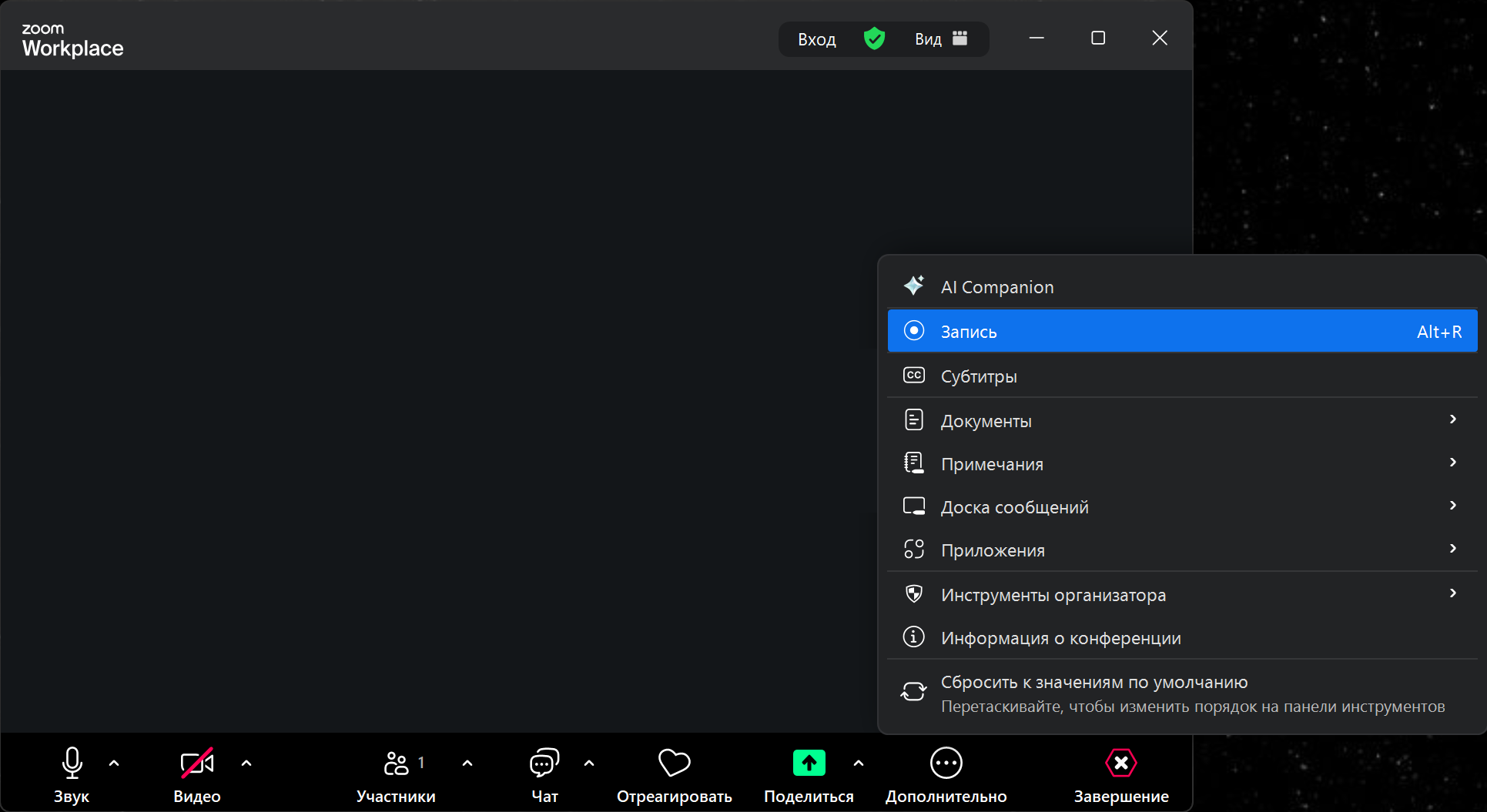
- Запустите приложение Zoom и начните или присоединитесь к совещанию Zoom
- На нижней панели инструментов нажмите кнопку «Запись» (или «Дополнительно» → «Запись»)
- Выберите опцию «Записать на этот компьютер» (или «Записать в облако» для платных аккаунтов)
- В левом верхнем углу появится красный индикатор — запись идёт
- Для паузы нажмите кнопку «Пауза», для остановки — «Стоп»
- Alt + R (Windows/Linux) или Cmd + Shift + R (Mac) — начать/остановить локальную запись
- Alt + P — поставить на паузу
После завершения встречи Zoom автоматически конвертирует запись. Не закрывайте программу, пока не появится сообщение о сохранении файла.
Где найти записи
По умолчанию Zoom сохраняет записи в папку:
- Windows:
C:\Users\[Имя]\Documents\Zoom - Mac:
/Users/[Имя]/Documents/Zoom
Внутри создаётся папка с датой и названием встречи. Там вы найдёте:
video*.mp4— видеозаписьaudio*.m4a— аудиодорожка отдельноchat.txt— сохранённый чат (если был)
Как записывать встречу в Zoom с телефона
Как сделать запись зума с телефона — вопрос, который часто задают. К сожалению, здесь есть серьёзное ограничение.
Локальная запись на телефоне невозможна. Zoom не поддерживает сохранение записи на iPhone или Android напрямую. Единственный вариант — облачная запись, которая требует платного аккаунта.
Как включить запись конференции в Zoom на телефоне (платный аккаунт)
Чтобы поставить запись в зуме на телефоне, выполните следующие шаги:
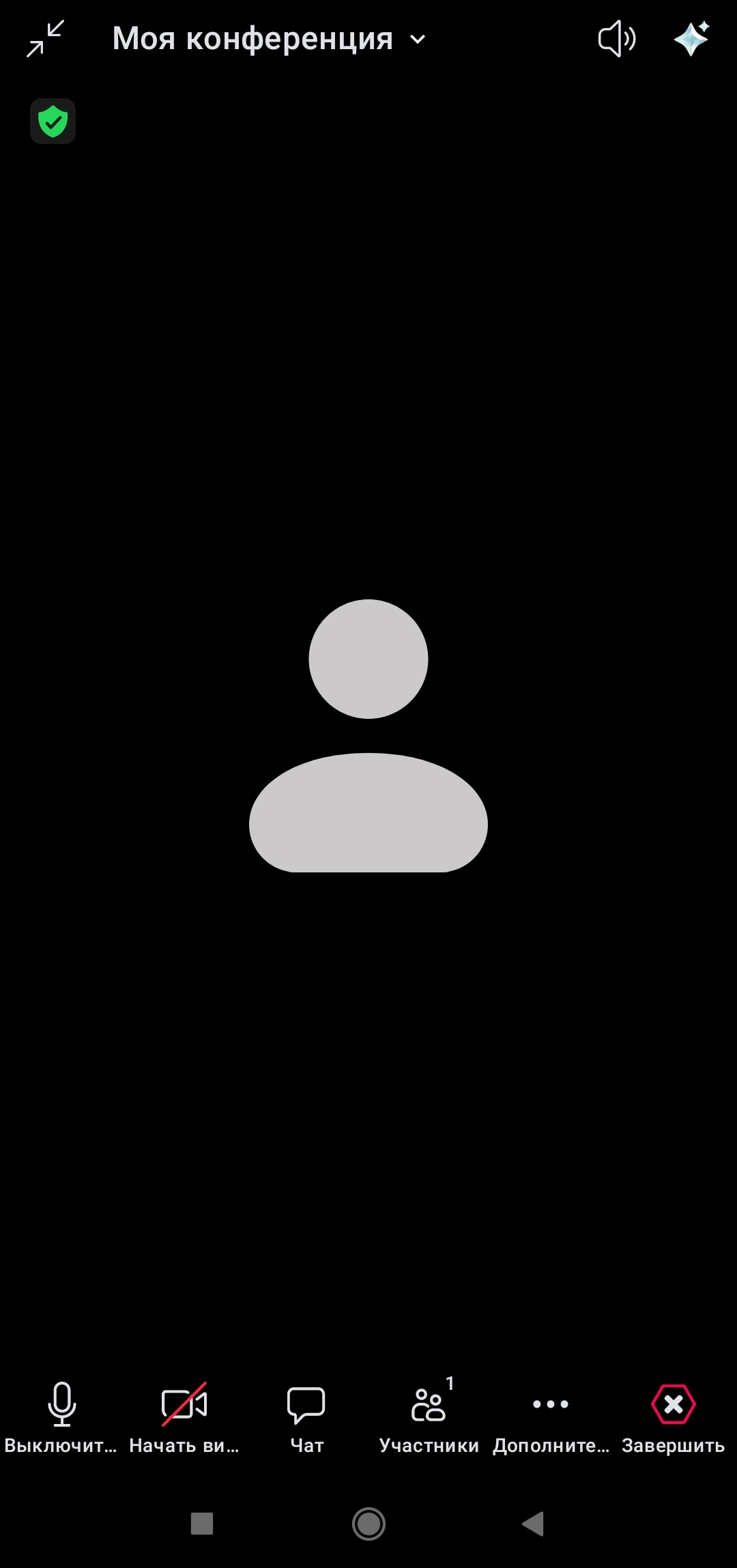
- Откройте Zoom в мобильном приложении и присоединитесь к встрече как администратор
- Нажмите «Дополнительно» (три точки в правом нижнем углу)
- Выберите «Запись в облако»
- Вверху экрана появится индикатор записи
- Чтобы остановить — снова нажмите «Дополнительно» → «Остановить запись»
После встречи запись будет доступна в вашем аккаунте Zoom на сайте. Обработка занимает примерно в 2 раза больше времени, чем длительность записи.
Альтернатива для бесплатных аккаунтов
Если у вас бесплатный аккаунт, но нужно записать встречу с телефона:
- Используйте встроенную запись экрана iOS/Android (но она может не захватить звук собеседников)
- Присоединитесь к встрече с компьютера, где доступна локальная запись
- Используйте сторонние приложения вроде CogniCo (подробнее ниже)
Как записывать встречу в Zoom участнику
Если вы не организатор встречи, а обычный участник — по умолчанию записывать нельзя. Но есть способы получить эту возможность.
Попросите разрешение у организатора
Самый простой путь — написать организатору в чат: «Можно включить мне запись?»
Организатор может дать вам право на запись:
- Нажимает «Участники» на панели инструментов
- Находит ваше имя в списке
- Нажимает «Ещё» (три точки) рядом с вашим именем
- Выбирает «Разрешить запись»
Вы получите уведомление «Организатор разрешил вам запись». После этого в вашем меню появится кнопка «Запись».
Важно: участник может делать только локальную запись (на свой компьютер). Облачная запись сохраняется в аккаунт организатора.
Если разрешение не дали
Если организатор не даёт разрешение или это корпоративная встреча с ограничениями — читайте раздел ниже про альтернативные способы записи.
Нет прав на запись? CogniCo запишет встречу и без них
Приложение захватывает звук с вашего компьютера, а не через Zoom, поэтому ему не нужны ни разрешение организатора, ни тариф Pro.
- Работает для участника на бесплатном Zoom и в любой другой ВКС
- Без бота в конференции – запись включается в 1 клик
- Час встречи в текст за ~2 минуты, точность до 96% на русском
- Саммари, задачи и ИИ-чат по записи сразу после звонка

Упрощаем запись Zoom-встреч с помощью CogniCo
Стандартные средства Zoom работают, но имеют ограничения: нужны разрешения, платный аккаунт для облака, а встроенная транскрипция плохо работает для русского языка. Сервис CogniCo решает эти проблемы.
CogniCo — это десктопное приложение, которое записывает любой звук с вашего компьютера. Оно захватывает системный аудиопоток напрямую, поэтому работает с любыми программами: Zoom, Google Meet, Яндекс Телемост, Teams, Discord, браузерные звонки.
Как это работает
- Установите приложение CogniCo на компьютер
- Запустите запись перед началом встречи
- Приложение захватывает звук системы (голоса собеседников) и микрофона (ваш голос) на отдельные дорожки
- После встречи получите готовую расшифровку в текст
Главное преимущество: не нужно никаких разрешений в Zoom.
Что входит в бесплатный тариф CogniCo
- ✓ 6 часов записи и транскрибации
- ✓ Разделение спикеров (кто что сказал)
- ✓ Временные метки
- ✓ AI-саммари и выделение задач
- ✓ Экспорт в текстовые форматы
Как AI-помощник решает проблемы с записями
Запись — это только половина дела. Часовая встреча превращается в часовое видео, которое никто не будет пересматривать целиком. CogniCo автоматически превращает запись в текст и добавляет умные функции.
Транскрибация с разделением спикеров. Вы получаете не просто текст, а структурированную расшифровку: кто что сказал, с временными метками. Можно быстро найти нужный момент.
AI-саммари. Искусственный интеллект создаёт краткое содержание встречи: основные темы, решения, договорённости. Вместо часа записи — 5 минут чтения.
Чат с расшифровкой. Можно задать вопрос к записи: «О чём договорились по бюджету?» — и получить ответ на основе содержимого встречи.
Поиск по всем записям. Если вы записываете встречи регулярно, накапливается база знаний. Можно искать по всем расшифровкам: «Что мы обсуждали с клиентом X в январе?»
Как записывать Zoom, если нет разрешения
Иногда разрешение на запись получить невозможно: корпоративные политики, внешние встречи, технические ограничения. Вот легальные способы записать встречу в таких случаях.
Встроенные инструменты системы
Windows (Игровая панель Xbox):
- Нажмите Win + G во время встречи
- Нажмите значок записи (круглая кнопка) или Win + Alt + R
- Запись сохранится в папку
Видео/Captures
Mac (Запись экрана):
- Нажмите Cmd + Shift + 5
- Выберите область записи или весь экран
- Нажмите «Записать»
Ограничение: системная запись экрана может не захватить звук собеседников на некоторых конфигурациях.
OBS Studio
Бесплатная программа для записи экрана с расширенными возможностями:
- Захват отдельных окон или всего экрана
- Запись звука системы и микрофона
- Настройка качества и формата
CogniCo (рекомендуем)
Самый простой способ: CogniCo записывает системный звук напрямую, без захвата экрана. Это значит:
- Не нужно настраивать источники
- Гарантированно записывается звук собеседников
- Получаете сразу текстовую расшифровку
- Не нарушаете правила Zoom (вы записываете свой компьютер, а не платформу)
Совет: предупредите участников о записи. Это вопрос этики и в некоторых юрисдикциях — закона.
Заключение
Записать встречу в зуме можно несколькими способами. Для организаторов — встроенная функция записи работает даже на бесплатном аккаунте. Участникам нужно получить разрешение или использовать альтернативные инструменты.
Краткая шпаргалка:
| Ситуация | Решение |
|---|---|
| Вы организатор, нужна запись на ПК | Кнопка «Запись» → «На этот компьютер» |
| Вы организатор, нужна запись в облако | Платный аккаунт → «Запись в облако» |
| Вы участник | Попросите разрешение у организатора или CogniCo |
| Нужна запись с телефона | Платный аккаунт (облако) или CogniCo на ПК |
| Нет разрешения | Win+G, Cmd+Shift+5, OBS или CogniCo |
| Нужна не только запись, но и текст | CogniCo — запись + транскрибация |
Читайте также:
Нужна не просто запись, а текст встречи?
CogniCo записывает встречи в Zoom и любой другой ВКС и сразу превращает их в текст.
- Онлайн-созвоны и офлайн-встречи
- Приложения для компьютера и телефона
- Все записи и расшифровки в одном архиве