
Разделы блога
Куда Zoom сохраняет запись конференции: исчерпывающее руководство

Все записи Zoom в одном месте и сразу с расшифровкой
Приложение CogniCo записывает встречу и сохраняет её в личный архив вместе с расшифровкой по спикерам и саммари. Не нужно искать файл и пересматривать видео – нужный момент находится поиском по тексту.
Завершили важную встречу в Zoom, но запись исчезла? Не паникуйте. Запись зума сохраняется в два места: на ваш компьютер (локальная запись) или в облачное хранилище аккаунта. В этой статье вы за 3 минуты точно определите, где искать запись зум на компьютере или в облаке, как получить запись с зума и как превратить видео в структурированный текст с помощью CogniCo.
Локальная запись – на вашем компьютере
Локальная запись сохраняется прямо на жёстком диске вашего компьютера — как видео, так и запись экрана. По умолчанию Zoom кладёт файлы в папку «Документы». Этот способ доступен в том числе на бесплатном аккаунте.
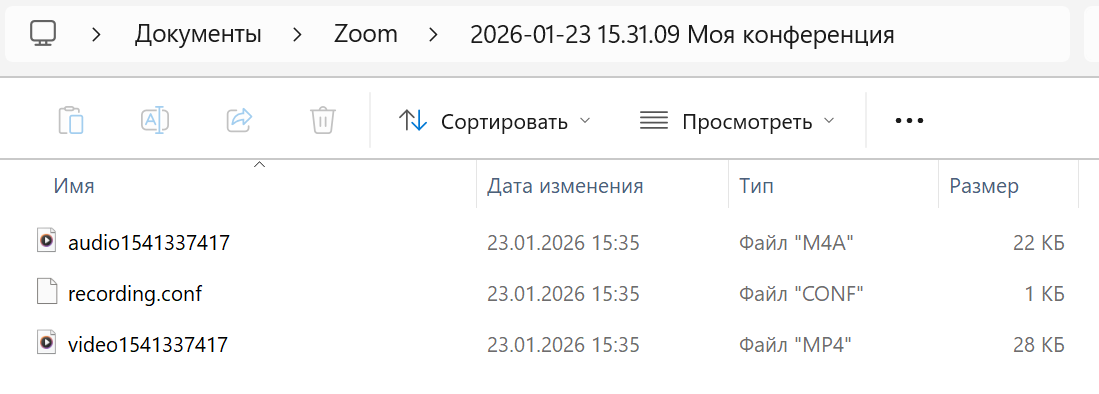
Точные пути к записям:
- Windows:
C:\Users\[ВАШЕ_ИМЯ]\Documents\Zoom - Mac:
/Пользователи/[ВАШЕ_ИМЯ]/Документы/Zoom - Linux:
home/[ВАШЕ_ИМЯ]/Documents/Zoom
Внутри папки Zoom – подпапки с датой и названием встречи. Файлы записи: zoom_0.mp4 (видео), audio_only.m4a (аудио), chat.txt (чат).
Как изменить путь сохранения: откройте настройки Zoom → вкладка «Запись» → раздел «Локальная запись» → нажмите «Изменить». Здесь же можно включить автоматическую запись всех встреч.
Минусы локальных записей: риск потери при поломке компьютера, файлы занимают место на диске, неудобно делиться записью с коллегами – файл нужно куда-то загружать и отправлять отдельно. Если нужно регулярно записывать конференцию и сохранять запись надёжно, рассмотрите облачный вариант.
Надоело искать файлы записей?
CogniCo хранит все встречи в одном месте – без занятого места на диске и платного облака Zoom.
- Все записи Zoom и других ВКС в едином архиве
- Расшифровка по спикерам с тайм-кодами, точность до 96%
- Саммари с решениями и задачами сразу после встречи
- Запись и текст можно отправить коллегам по ссылке

Облачная запись – в аккаунте Zoom Cloud
Облачные записи хранятся на серверах Zoom и доступны только на платных тарифах: Pro, Business, Enterprise. Вот как их найти.
Как найти мои записи zoom в облаке:
- Войдите в аккаунт на сайте zoom.us
- В меню слева выберите вкладку «Записи» (Recordings)
- Перейдите в раздел «Облачные записи» (Cloud Recordings)
- Используйте фильтр по дате, чтобы найти нужную встречу
Здесь можно посмотреть запись конференции прямо в браузере, скачать видео на компьютер или поделиться ссылкой с коллегами. Также доступна автоматическая генерация транскрипта.
Плюсы облачных записей: доступ с любого устройства, безопасное хранение, легко поделиться ссылкой — все файлы в одном месте.
Как определить тип своей записи за 30 секунд
Это зависит от настроек и типа аккаунта. Вот быстрый чек-лист:
Сценарий А: Вы нажимали кнопку «Запись» во время встречи и выбрали «Записать на компьютер», чтобы записать видео локально → это локальная запись. Ищите в папке Documents/Zoom.
Сценарий Б: Запись началась автоматически, или вы организатор с платной подпиской → это облачная запись. Ищите на zoom.us в разделе «Записи».
Сценарий В: Вам прислали ссылку на запись → это 100% облачная запись. Просто перейдите по ссылке.
На мобильных устройствах Zoom не поддерживает локальную запись — звонки с телефона сохраняются только в облако, что требует платного аккаунта.
Запись найдена. Что дальше?
Вы нашли запись. Но просматривать часовое видео ради одной ключевой мысли — неэффективно. Здесь поможет искусственный интеллект.
CogniCo: ваш помощник для записей Zoom
CogniCo превращает найденную запись в рабочий инструмент. Вы можете загрузить аудио файл сохранённой записи Zoom встречи прямо в CogniCo и получите:
- Автоматическую транскрибацию – речь в точный текст на русском языке
- Умное саммари – конспект с ключевыми тезисами и задачами
- Поиск по контенту – найдите нужный момент без пересмотра всего видео
Частые вопросы
Запись Zoom хранится в одном из двух мест: папка Documents/Zoom на компьютере или вкладка «Записи» на zoom.us. Как только определите тип — найдёте файл за секунды.
Но настоящая эффективность начинается, когда вы выходите за рамки простого хранения и начинаете анализировать, структурировать и извлекать пользу из каждого обсуждения. Именно для этого и создан CogniCo.
Читайте также:
Не просто хранить записи, а работать с ними
CogniCo записывает Zoom и любую другую ВКС и сразу превращает встречу в текст.
- ИИ-чат по одной встрече или по всему архиву
- Суфлёр и заметки прямо во время встречи
- Саммари под разные виды встреч по шаблонам