
Разделы блога
Как записать встречу в Яндекс Телемост: полное руководство

Анна Громова
Запишите встречу в Телемосте и сразу получите её текст и итоги
Приложение CogniCo записывает встречу в 1 клик, а после звонка выдаёт расшифровку по спикерам и саммари с решениями и задачами. Вместо часа видео – итоги, которые читаются за пару минут.
Яндекс Телемост – российский сервис для видеоконференций из экосистемы Яндекс 360, который работает прямо в браузере. Одна из востребованных функций – возможность записывать совещания и сохранять видеовстречу для тех, кто не смог присутствовать. В этой статье разберём пошагово, как включить функцию записи в Телемосте, где найти готовый файл и чем встроенный инструмент отличается от профессиональных сервисов анализа переговоров вроде CogniCo.
Функция записи встречи в Яндекс Телемост: как это работает
Запись видеовстречи в Яндекс Телемосте – встроенная функция, доступная любому участнику конференции без специальных настроек приложения. Она позволяет сохранить встречу локально на компьютер в видеоформате.
Как начать запись встречи: пошаговая инструкция
- Начните или присоединитесь к видеовстрече.
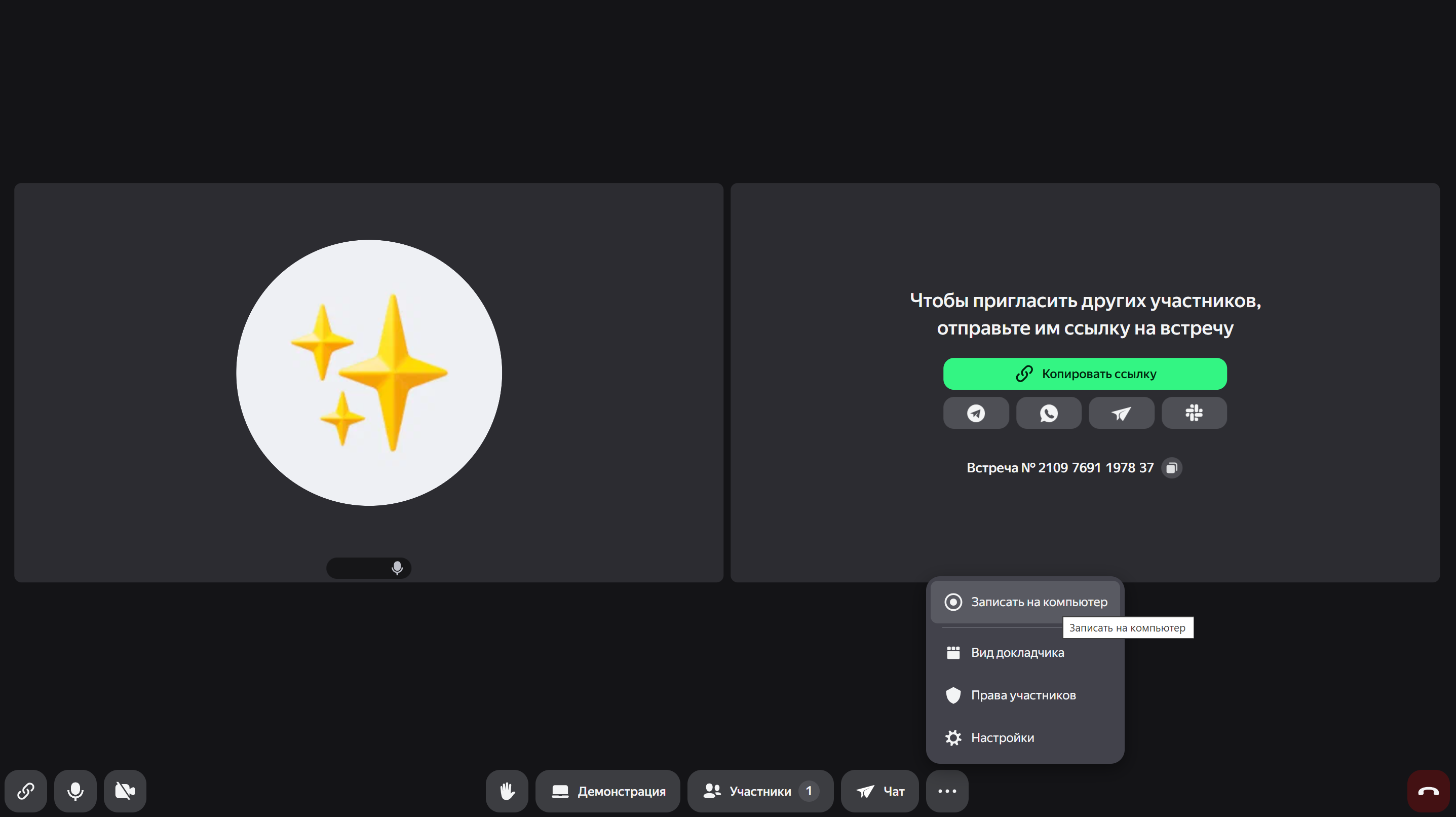
- Нажмите кнопку с тремя точками (⋯) в нижней панели управления.
- Выберите пункт «Начать запись» (или «Записать на компьютер»).
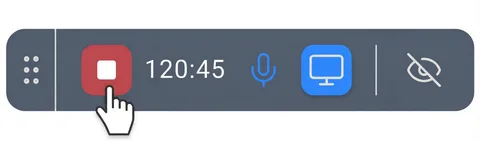
- На экране появится таймер – индикатор активной записи. Все участники автоматически получат уведомление о её начале.
Вести запись переговоров могут одновременно несколько участников – ограничений по числу нет. Организатором встречи быть не обязательно. Остановить запись может только тот, кто её инициировал: нужно снова открыть меню и нажать «Стоп». После этого программа автоматически сохранит файл на компьютер.
Важно: пока идёт запись в Телемосте, окно или вкладку браузера нельзя сворачивать – это прервёт процесс захвата видеопотока.
Ограничения по браузерам: что нужно знать
Функции записи доступны не во всех браузерах одинаково:
- Яндекс.Браузер – полная поддержка без ограничений по времени, рекомендуется для Яндекс Телемост.
- Google Chrome – запись сохраняется, но ограничена 30 минутами непрерывной сессии.
- Mozilla Firefox – функция записи встречи недоступна.
Куда сохраняется запись и в каком формате
Запись сохраняется автоматически в папку «Загрузки» вашего браузера. Имя файла формируется по шаблону: «Запись встречи [дата] [время] – запись.webm». Формат WEBM – открытый видеоформат, который воспроизводится в большинстве современных плееров: VLC, браузер и др.
Найти запись проще всего через менеджер загрузок браузера (Ctrl+J в Chrome или Яндекс.Браузере). Также после остановки записи сервис предложит отдельно сохранить историю чата – текстовый файл .txt с перепиской участников.
Можно ли записать встречу с телефона или планшета?
Да, запись доступна и в мобильном приложении Яндекс Телемост для Android и iOS. Алгоритм тот же: кнопка записи находится в нижней панели окна встречи. После остановки файл сохраняется во внутренней памяти телефона.
Функция доступна не на всех мобильных устройствах – на некоторых кнопка записи может отсутствовать из-за ограничений конкретной модели или версии ОС. В этом случае можно воспользоваться штатной записью экрана средствами телефона, хотя раздельный захват аудио (микрофон + звук встречи) при этом работает не всегда корректно.
Запись эфира, трансляций и звонков: пределы возможностей Яндекс Телемост
Встроенная функция записи предназначена исключительно для захвата конференции внутри сервиса Яндекс Телемост. Записать эфир сторонней трансляции или сохранить конференцию из другого приложения через интерфейс Телемоста не получится.
Для более сложных сценариев – запись трансляций, захват окна браузера с любым контентом, одновременная запись нескольких источников – потребуется стороннее ПО или специализированные сервисы, работающие на системном уровне.
Почему встроенной записи Яндекс Телемост может быть недостаточно?
Встроенный инструмент прекрасно справляется с разовой задачей – быстро сохранить конференцию. Но для регулярной бизнес-практики у него есть системные ограничения:
- Только ручной запуск. Начать запись по расписанию автоматически невозможно – кто-то из участников должен сделать это вручную. Если организатор забыл нажать кнопку, встреча не записывается.
- Разрозненное локальное хранение. Каждый файл WEBM оседает в папке «Загрузки» на личном компьютере участника. Нет единого архива, общего доступа по ссылке или ролевой системы просмотра.
- Нет поиска по содержанию. Файл WEBM – «мёртвый» видеоархив: нельзя найти нужный момент встречи по ключевому слову. Транскрибация и саммари доступны только в платных корпоративных тарифах Яндекс 360 и не входят в базовую бесплатную версию.
CogniCo снимает ограничения встроенной записи
Одно нажатие перед встречей – и после звонка у вас текст, саммари и запись в общем архиве. Без тарифа Яндекс 360.
- Работает с любым браузером и приложением Телемоста
- Текст в реальном времени, саммари сразу после встречи
- Расшифровка по спикерам с точностью до 96% на русском
- Единый архив с поиском вместо файлов в «Загрузках»
Профессиональная запись и анализ встреч: как работает CogniCo
CogniCo – программа для автоматической записи и анализа разговоров, которая работает на уровне операционной системы. Принцип простой: когда Яндекс Телемост запускается, CogniCo показывает уведомление с предложением включить запись, и дальше всё происходит в фоне. Сервис пишет звук и экран компьютера – никаких ботов в конференции, никаких интеграций с внешними сервисами.
Каждая возможность CogniCo – прямой ответ на ограничение встроенной функции Телемоста:
- Запуск одним кликом прямо во время встречи. Не нужно ничего настраивать заранее: CogniCo предложит начать запись в момент старта встречи – достаточно подтвердить уведомление.
- Единое хранение всех разговоров. CogniCo записывает и цифровизирует любые звонки на компьютере – Яндекс Телемост, Zoom, Teams, телефонные переговоры через гарнитуру. Все записи попадают в единый архив, а не в папку «Загрузки» у каждого участника по отдельности.
- Транскрибация и AI-саммари. Речь каждого участника автоматически преобразуется в текст с распознаванием говорящих. AI формирует саммари встречи: ключевые тезисы, принятые решения и задачи.
- Поиск и чат по всем встречам. После встречи можно задать вопрос в чате – например, «что решили по бюджету на прошлой неделе?» – и получить ответ со ссылкой на нужный фрагмент расшифровки.
Сравнение: встроенная запись Яндекс Телемост vs. профессиональное ПО
| Параметр | Встроенная запись Телемоста | CogniCo |
|---|---|---|
| Запуск записи | Вручную участником | Уведомление при старте встречи, далее в фоне |
| Формат файла | WEBM в папке «Загрузки» | Облачный архив, доступен по ссылке |
| Транскрибация | Есть в платных тарифах Яндекс 360 | Автоматическая, с распознаванием спикеров |
| Саммари встречи | Есть в платных тарифах Яндекс 360 | AI-саммари с задачами и решениями |
| Поиск по содержанию | Невозможен | По любому слову из расшифровки |
| Поддержка платформ | Только Яндекс Телемост | Любые звонки и встречи на компьютере |
| Стоимость | Бесплатно или подписка на Яндекс 360 | 6 часов бесплатно, затем пакет минут или подписка |
Встроенная запись Телемоста – быстрый и бесплатный способ получить видеофайл для разовых задач. Если же вы регулярно проводите переговоры, брифинги или встречи с клиентами и хотите управлять знаниями из всех видеовстреч компании, встроенного инструмента будет недостаточно – посмотрите, как работает запись встречи в Яндекс Телемост с автоматической расшифровкой и саммари.
Читайте также:
- Куда сохраняется запись с Яндекс Телемост
- Конспект встречи в Яндекс Телемост
- Яндекс Телемост: что это такое и как работает
Нужна не просто запись, а итоги встречи?
CogniCo работает с Телемостом, Zoom и любой другой ВКС и сразу превращает разговор в текст.
- Онлайн-созвоны и офлайн-встречи
- Приложения для компьютера и телефона
- Все записи и расшифровки в одном архиве