
Разделы блога
Куда сохраняется запись с Яндекс Телемост: полное руководство и автоматизация

Анна Громова
Больше не придётся искать запись Телемоста
Приложение CogniCo сохраняет каждую встречу в один архив – с расшифровкой по спикерам, саммари и поиском по тексту. Нужный момент находится за секунды, без пересмотра видео.
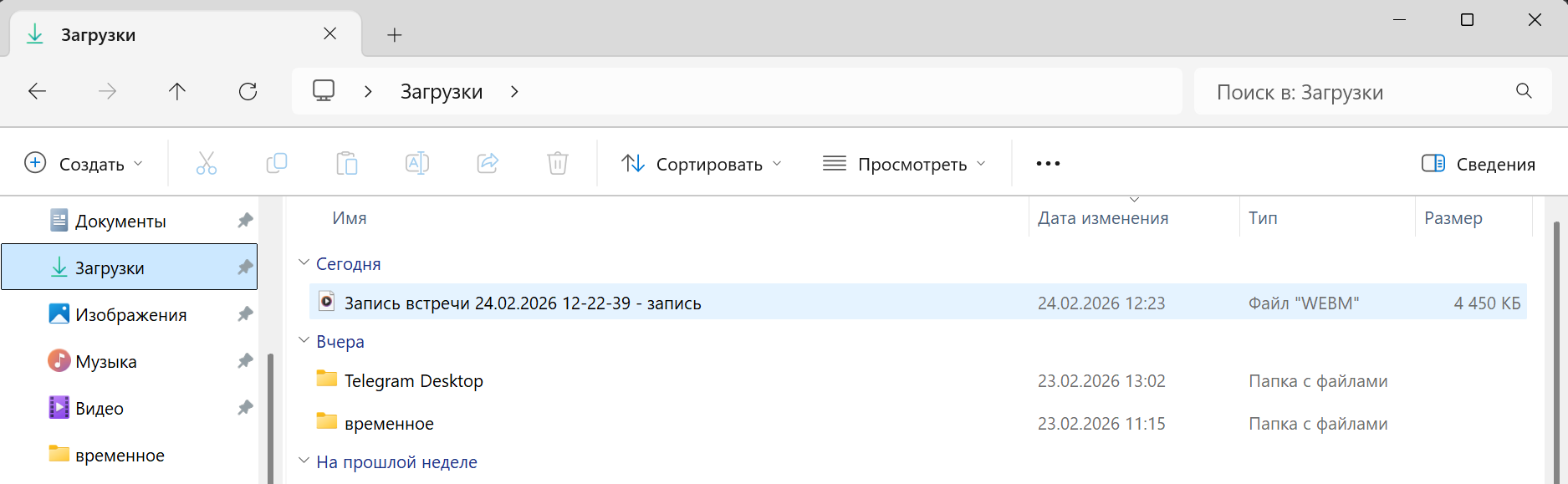
Вы провели встречу в Яндекс Телемосте, нажали «Стоп» и теперь не можете найти файл? Знакомая ситуация. Где хранятся записи, зависит от того, как именно вы подключались ко встрече: если через браузер, то файл .webm окажется в «Загрузках», если через настольное приложение – в «Изображениях», а в корпоративном аккаунте Яндекс 360 сохранение идёт прямо в облако на Яндекс Диск организатора встречи. В этом руководстве разбираем все три сценария и показываем, как превратить запись из видеофайла в полезные данные.
Что такое запись Яндекс Телемост и где она находится по умолчанию
Запись встречи в Яндекс Телемосте – это готовый медиафайл, который Телемост создаёт автоматически после того, как вы нажмёте кнопку остановки. Он содержит видео и аудио всех участников, а если в ходе встречи велась переписка в чате, дополнительно формируется текстовый файл с её историей.
Два формата на выходе:
- Видео – файл
.webmс именем вида «Встреча в Телемосте [дата] [время] – запись.webm». Дата и время соответствуют моменту старта записи, что удобно для навигации в папке. - Чат – текстовый файл
.txtс именем «Встреча в Телемосте [дата] [время] – чат.txt». Телемост предложит его сохранить сразу после остановки записи.
Оба файла создаются только после того, как инициатор записи вручную нажмёт «Стоп». Если просто закрыть вкладку, не остановив запись, файл может не сохраниться корректно.
Куда Телемост сохраняет видео при локальной записи:
- Яндекс Браузер и другие браузеры – файл
.webmзагружается в стандартную папку «Загрузки» (Downloads) вашего компьютера. - Настольное приложение Яндекс Телемост – по умолчанию файл сохраняется в папку «Изображения» (Pictures), в подпапку «Телемост».
- Мобильные приложения (Android и iOS) – запись сохраняется во внутреннюю память телефона. Функция доступна не на всех устройствах.
Обратите внимание: в Google Chrome запись встречи ограничена 30 минутами, а в Mozilla Firefox функция записи недоступна совсем. Для записей без ограничений используйте Яндекс Браузер или настольное приложение.
Запись встречи на Яндекс Диск: как это работает и где искать
Помимо локального сохранения, функция доступна в корпоративных аккаунтах Яндекс 360: запись идёт напрямую на сервер и сохраняется на Яндекс Диск, минуя локальный компьютер. Это удобнее для команд: не нужно думать о месте на диске участников, а запись сразу доступна по ссылке.
Ключевые особенности этого режима:
- Запустить запись на Яндекс Диск может любой участник из домена организации: нажмите «...» в нижней части экрана и выберите «Записать на Яндекс Диск».
- Независимо от того, кто нажал кнопку, файл всегда сохраняется на Яндекс Диск организатора встречи. Участник, запустивший запись, не найдёт её у себя, если он не является организатором.
- Функция доступна при наличии корпоративного тарифа Яндекс 360 (Минимальный, Основной, Продвинутый или Корпоративный). Записи не расходуют месячный лимит загрузки на Диск.
- Максимальный размер одного файла – 50 ГБ, что соответствует более чем 30 часам записи.
Как скачать запись Телемост с Яндекс Диска:
Откройте disk.yandex.ru и войдите в аккаунт организатора встречи. В списке папок найдите папку «Телемост» – все записи хранятся там, сгруппированные по дате. Кликните на нужный файл .webm правой кнопкой мыши и выберите «Скачать» или откройте прямо в браузере. Файл .txt с чатом будет рядом с видео.
Как включить, сохранить и посмотреть запись: алгоритм действий
- Во время активной видеовстречи нажмите на кнопку «...» (три точки) в нижней панели управления.
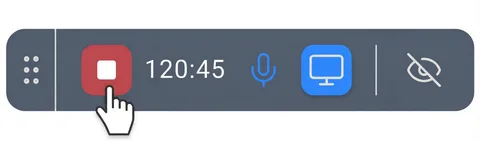
- В появившемся меню выберите «Начать запись» (или «Записать на Яндекс Диск» – для корпоративных аккаунтов). Рядом появится таймер: все участники получат уведомление о начале записи.
- По окончании обсуждения нажмите кнопку «Стоп». Это обязательный шаг – без него файл не будет финализирован.
- Если велась переписка в чате, Телемост предложит сохранить её как отдельный файл
.txt. - Найдите файл
.webmв папке «Загрузки» (браузер) или «Изображения» (приложение) и откройте в любом медиаплеере, поддерживающем WebM: VLC, браузер, встроенный проигрыватель Windows.
На этом этапе большинство пользователей сталкиваются с одной и той же проблемой: видеофайл есть, но найти в нём конкретный момент встречи – задача нетривиальная. При нескольких встречах в день такой подход становится трудоёмким.
Запись есть, но где в ней нужное?
CogniCo превращает каждую встречу в текст, который можно прочитать и найти поиском, вместо часа видео в «Загрузках».
- Все встречи в одном архиве – Телемост, Zoom и офлайн
- Расшифровка по спикерам с тайм-кодами, точность до 96%
- Саммари с решениями и задачами сразу после встречи
- Поиск и ИИ-чат по всем записям
Запись экрана и скринкаст в контексте Телемоста
Важно не путать два разных инструмента. Встроенная запись встречи в Яндекс Телемосте фиксирует всё происходящее в конференции: видео участников, звук, демонстрацию экрана. Это единый .webm-файл, который Телемост создаёт автоматически.
Скринкаст – это отдельная запись экрана сторонними программами (OBS, встроенные инструменты Windows или macOS). Такой скринкаст не имеет отношения к функциям записи Телемоста: он сохраняется туда, куда настроено в соответствующем приложении. Демонстрация экрана в Телемосте – это трансляция другим участникам в реальном времени, а не самостоятельный файл.
Автоматизация работы с записями: от поиска файла к анализу смысла
Знать, куда сохраняется видео с Яндекс Телемоста, необходимо, но недостаточно. Основная ценность встречи – это договорённости, решения и задачи, которые прозвучали в разговоре. Ручной поиск по видеофайлу не позволяет найти информацию по смыслу и не масштабируется, когда встреч становится много.
Эту проблему решает приложение CogniRec от сервиса CogniCo. Оно записывает звук и экран компьютера во время встречи: когда Яндекс Телемост запускается, CogniRec показывает уведомление с предложением включить запись, и дальше всё происходит в фоне. Никаких ботов в конференции, никаких интеграций с внешними сервисами.
Что вы получаете после каждой встречи:
- Автоматически сохранённая запись в личном кабинете CogniCo – больше не нужно искать файл
.webmв «Загрузках» или «Изображениях». - Полный текст разговора с разбивкой по спикерам и тайм-кодами – любой момент встречи можно найти поиском за секунды.
- Краткое саммари с ключевыми решениями и договорённостями – суть встречи в нескольких абзацах вместо часа видео.
- ИИ-чат для уточнения деталей и дополнительного анализа – можно задать вопрос по содержанию в свободной форме.
- Доступ для команды – транскрипт, саммари и запись можно расшарить коллегам по прямой ссылке.
Вопрос «где найти запись яндекс телемост» перестаёт быть актуальным, а вопрос «как посмотреть» трансформируется в «как прочитать суть» без пересмотра видео.
Итоги: три пути для записей Яндекс Телемост
| Способ | Формат | Где хранится | Ограничение |
|---|---|---|---|
| Локальный (браузер) | .webm, .txt | Папка «Загрузки» | Файл только у инициатора |
| Локальный (приложение) | .webm, .txt | Папка «Изображения» | Нужно нажать «Стоп» |
| Облако (Яндекс Диск) | .webm | Диск организатора встречи | Только корпоративные тарифы |
| CogniRec (CogniCo) | Транскрипт, саммари, ИИ-чат | Личный кабинет CogniCo | – |
Инфраструктурный вопрос «куда сохраняется запись с Яндекс Телемост» имеет чёткий ответ: в «Загрузки», «Изображения» или на Яндекс Диск организатора встречи. Но реальная задача – не хранить файлы, а извлекать из них смысл: посмотрите, как устроена запись встреч в Яндекс Телемост с расшифровкой и саммари.
Читайте также:
- Как записать встречу в Яндекс Телемост
- Конспект встречи в Яндекс Телемост
- Яндекс Телемост: что это такое и как работает
Все встречи в одном архиве с расшифровкой
CogniCo записывает Телемост, Zoom и любую другую ВКС и сразу превращает разговор в текст.
- Онлайн-созвоны и офлайн-встречи
- Приложения для компьютера и телефона
- Данные в России, соответствие 152-ФЗ