
Разделы блога
Как записать видео и сделать запись встречи в Контур.Толк: полное руководство от включения до транскрибации

Контур.Толк – корпоративный сервис от СКБ Контур с видеовстречами, чатами и файловым обменом. Сервис поддерживает встречи любого масштаба, позволяет проводить трансляции и вебинары прямо в браузере или десктопном приложении. Сервис внесен в реестр российского ПО и размещён на отечественных серверах.
Запись встречи в Контур.Толк – это выбор между несколькими сценариями, каждый из которых влечёт разные ограничения. Разберём, как устроена функция записи: облачная запись (только на платных тарифах) помещает видео в раздел «Артефакты» для всей команды; локальная запись сохраняется на ПК – только через десктопное приложение версии 2.9.0 и выше. Доступны функции записи только модераторам и администраторам – рядовой участник кнопки не видит.
Ниже – полное руководство: кто управляет записью встреч, как настроить автоматический и ручной запуск, чем отличается облако от устройства, и когда стоит подключить внешние инструменты для работы с текстовыми расшифровками переговоров.
Права доступа и где искать запись в интерфейсе
В Контур.Толк управление записью встреч закреплено за модераторами и администраторами пространства. Рядовые участники видеоконференций кнопку «Запись» в нижней панели не видят – это главная причина вопроса «почему кнопка не активна» при первом знакомстве с контур толком.
Статус модератора назначается в настройках пространства: раздел «Пространство» → «Участники». Управлять учетными записями пользователей и их ролями можно там же. Доступ к архиву записей разграничен между пользователями согласно их ролям. Готовые видеофайлы попадают в «Артефакты» – раздел, где хранятся записи всех прошедших встреч. Поделиться набором ссылок с внешними пользователями может только администратор.
Как включить запись в Контур.Толк: два сценария
Сервис предоставляет два способа начать запись.
Автоматически – при планировании встречи. Организатор включает опцию в настройках события, и видео запишется с первой секунды без дополнительных действий. Автозапись идёт в облако – доступно только на платных тарифах.
Вручную – прямо во время встречи:
- Откройте встречу в приложении или браузере.
- Нажмите кнопку записи в нижней панели управления.
- Укажите место сохранения: облако (только на платных тарифах) или устройство (только в десктопном приложении).
- Нажмите «Запустить».
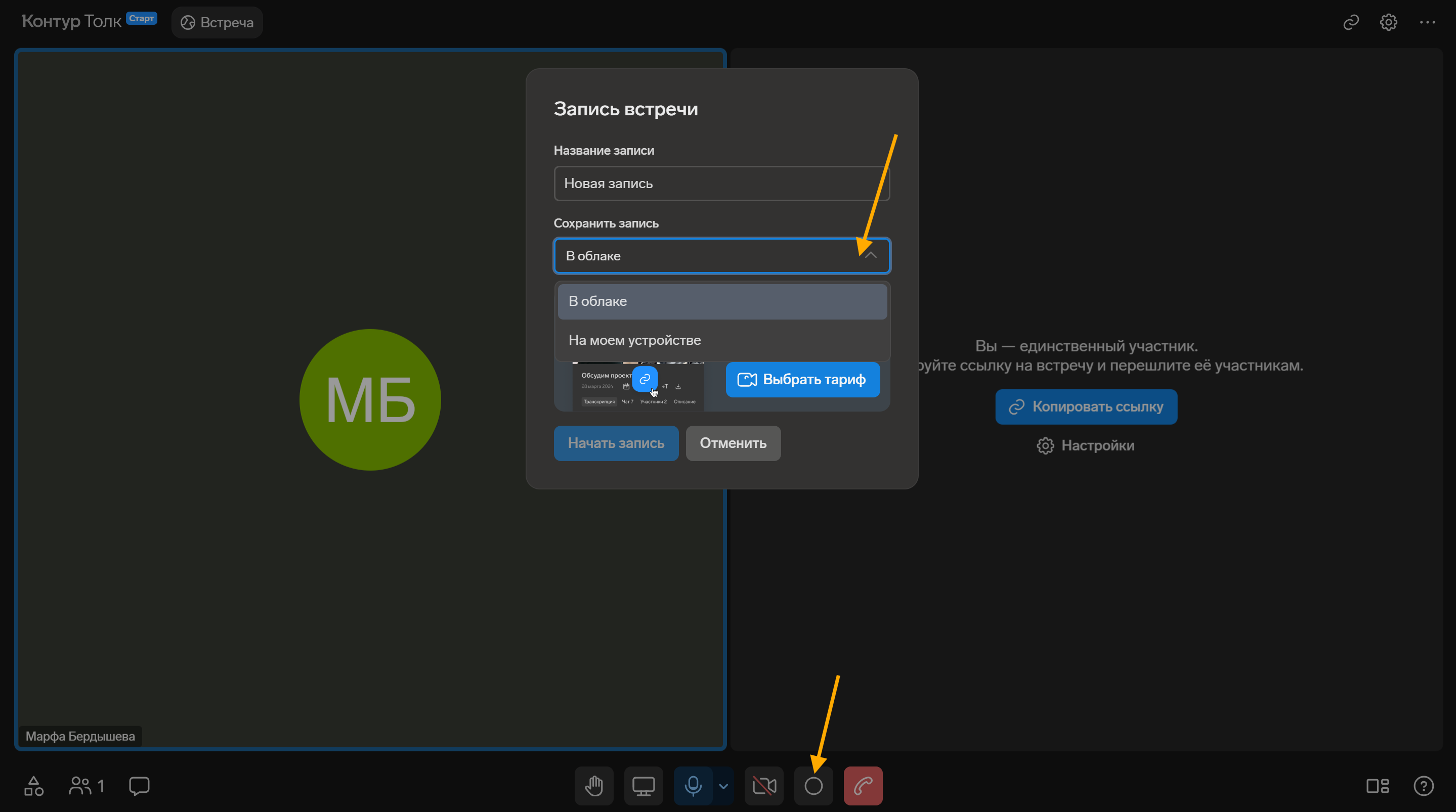
При ручном запуске можно выбрать «В облаке» или «На моем устройстве». Кнопка «Выбрать тариф» появляется, если облачная запись недоступна на текущем тарифе
Чтобы включить запись, нужен статус модератора. Все участники получают уведомление о старте – скрытая запись не предусмотрена. Поставить на паузу или остановить запись также может только модератор.
Лимиты времени: на бесплатном тарифе можно записывать до 120 минут, только локально на устройство. На платных тарифах лимит увеличивается: до 300 минут при облачном сохранении или до 600 минут при локальном.
Локальная запись vs облако: лимиты и возможности
Контур.Толк позволяет выбрать режим хранения в зависимости от задач команды:
- Облако (только на платных тарифах): видеофайл сохраняется в раздел «Артефакты» и становится доступен всем участникам пространства – ничего не нужно пересылать вручную, место на компьютере не занимается.
- Устройство (только через десктопное приложение): видеофайл в формате MP4 сохраняется на компьютер, на котором запущено приложение. Доступны три варианта содержимого – презентация и аудио всех спикеров, видео участников или только ваша камера. Подходит при слабом интернете или если запись не нужно хранить в общем архиве.
На бесплатном тарифе сохранять записи можно только на устройство. Облачная запись доступна при платной подписке. Локальная запись работает только в десктопном приложении версии 2.9.0 и выше – в мобильных приложениях Контур.Толк эта функция недоступна.
Важно: локальная запись не отображается в разделе «Видеозаписи» в интерфейсе Толка. Файл сохраняется напрямую на ПК в папку, которую вы выбрали при запуске.
Запись трансляции и конференции: ответы на смежные вопросы
Как записать видео в Контур.Толк при проведении трансляции? Отдельной кнопки «Запись трансляции» нет – функция универсальна для встреч, конференций и вебинаров. Запись экрана в Контур.Толк фиксирует демонстрируемый контент автоматически, без дополнительных настроек.
При проведении видеоконференций с участием внешних пользователей, не состоящих в пространстве, модератор управляет записью в том же порядке. На финальном видео отображаются активные спикеры и экран демонстрации. На платных тарифах Контур.Толк расшифровывает записи: автоматическая транскрибация с разбивкой по спикерам, тайм-кодами и ИИ-резюме. Через текст транскрипции можно искать нужный фрагмент и переходить к соответствующему моменту в видео. На бесплатном тарифе «Старт» эти функции недоступны. Интеграция с календарями также поддерживается – Google Calendar, Outlook и CalDAV-совместимые сервисы.
От видеозаписи к базе знаний: когда функционала Контур.Толка недостаточно
На бесплатном тарифе после встречи остаётся только видеофайл MP4 – без транскрипции и поиска. Платные тарифы добавляют расшифровку и навигацию по тексту, но только по встречам внутри самого Толка. Если команда работает в нескольких сервисах или нужна автоматическая аналитика – задачи, тональность, тезисы – этого не хватит: никто не пересматривает часовые записи вручную.
Именно здесь появляется CogniCo – российский сервис для транскрибации и ИИ-анализа записей встреч. Интеграция с Контур.Толк не требуется: CogniCo пишет звук на уровне операционной системы, без бота в звонке. Он работает с Контур.Толк, Zoom, Microsoft Teams, Google Meet и офлайн-переговорками.
| Критерий | Контур.Толк | CogniCo |
|---|---|---|
| Результат | Транскрипт + саммари + видео | Транскрипт + саммари + видео |
| Совместимость | Только встречи в Контур.Толке | Zoom, Teams, Meet, Толк, офлайн-переговорки |
| Поиск по содержанию | По тексту транскрипции (только встречи в Толке) | По всем встречам |
| Аналитика | ИИ-резюме встречи | Задачи, тезисы, тональность по всем встречам |
| Хранение данных | Серверы в РФ, 152-ФЗ | Серверы в РФ, 152-ФЗ |
Почему транскрибация – следующий шаг после записи
Транскрибация переводит запись из формата «видео для просмотра» в «текст для работы». Вместо просмотра часового файла – чтение за 10 минут, вместо ручных расшифровок – автоматический текст через 2 минуты после окончания встречи.
На что обратить внимание при выборе сервиса транскрибации:
- Точность распознавания русской речи, включая профессиональную лексику и имена
- Разделение спикеров (диаризация) в многолюдных видеоконференциях
- Тайм-коды для навигации по видеозаписи
- Автоматическое выделение задач и договорённостей
Именно эти критерии определяют, войдёт ли инструмент транскрибации в реальный рабочий процесс или останется экспериментом. Архив расшифровок, доступных для поиска, – это корпоративная память, а не просто набор файлов.
Безопасность и соответствие 152-ФЗ
Контур.Толк хранит записи на российских серверах и соответствует требованиям 152-ФЗ. Доступными для скачивания облачные записи становятся только для участников пространства – внешние ссылки без авторизации не работают.
При использовании локальной записи файл хранится только на устройстве сотрудника. Это создаёт несколько рисков:
- Фрагментация архива расшифровок на разных ПК разных сотрудников
- Потеря доступа к данным в записях при замене оборудования или увольнении
- Отсутствие централизованного контроля содержания переговоров с клиентами
Внедрение культуры документирования встреч: с чего начать
Практические шаги для руководителя:
- Аудит: определите, какой процент встреч сейчас записывается и у кого есть доступ к архиву.
- Пилот: выберите отдел с высокой нагрузкой переговоров – HR, юристы, продажи.
- Интеграция: подключите CogniCo для транскрибации. Загрузите готовый MP4 или записывайте через приложение CogniRec параллельно с конференцией. Подробнее о том, как устроена запись встреч и экрана в Контур.Толк с расшифровкой и саммари.
CogniCo превращает часы видеозаписей в читаемый текст и конкретные задачи – без ручного конспектирования и без дополнительного участника в звонке.
Читайте также:
- Запись встреч и экрана в Контур.Толк с расшифровкой и саммари
- Запись встречи в Google Meet
- Запись звонка в Microsoft Teams
- Как записать встречу в МТС Линк
Превратите часы записей в готовый конспект
CogniCo автоматически расшифрует запись встречи и выделит ключевые задачи – за 2–5 минут.
Попробовать бесплатно →CogniCo
Запись Контур.Толк с транскриптом и AI-саммари – без бота
- ✓Без интеграций с платформой Контур.Толк
- ✓Транскрипт с разбивкой по спикерам
- ✓Данные в РФ, соответствие 152-ФЗ