
Разделы блога
Запись вебинара с экрана со звуком: программа для записи, транскрибации и саммари ВКС

Артём Соловьёв
Запись вебинара с экрана со звуком – захват видеопотока, системного аудио и голоса спикера для сохранения онлайн-лекции. Современные компьютеры умеют записывать видео из коробки: Xbox Game Bar встроен в Windows, QuickTime есть в macOS. Но для бизнеса итоговый файл лишь «сырой» материал. Запись лекции с экрана компьютера со звуком без текстового индекса остаётся мёртвым архивом. Интеллектуальная платформа создаёт расшифровку, тайм-коды и саммари – превращая вебинар в базу знаний.
Зачем нужна запись вебинара с экрана и почему видеофайла недостаточно
Вебинары записывают для фиксации договорённостей, асинхронного обучения и создания гайдов. Ключевые атрибуты: качество видео, поддерживаемые форматы файлов, объём хранилища.
Главная проблема – работа с записью вебинара вручную, когда команды тратят часы в поисках одного решения. В обычных приложениях для записи поиск по содержанию отсутствует.
Бесплатные способы: как записать вебинар с экрана компьютера со звуком
Запись вебинара с экрана со звуком бесплатно доступна через встроенные инструменты Windows и macOS.
Xbox Game Bar (Windows). Нажмите клавишу Win + G, запустите приложение и нажмите кнопку «Запись». Видео сохраняются в папку «Видео\Клипы». Набор кнопок минимален – функций редактирования видео нет, транскрипт не создаётся.
QuickTime (macOS). «Файл» → «Запись экрана». Включить микрофон можно через настройку источника звука. Поддержка форматов файлов ограничена форматом MOV.
Браузерные расширения позволяют записывать видео вебинара онлайн прямо во вкладке и добавлять картинку с веб-камеры. Среди удобных приложений немало бесплатных, однако доступ к захвату видео ограничен вкладкой, при захвате экрана падает качество, а записывать системный звук с динамиков большинство не умеет.
Важно: у бесплатных инструментов одна задача, сохранить файл. Записывать аудио и видео они умеют, анализировать – нет.
Программа для записи вебинаров против профессиональной платформы CogniCo
CogniCo – это не программа для записи вебинаров, а интеллектуальная платформа. Сравним три класса инструментов:
| Критерий | Рекордеры экрана | Стандартные ВКС | CogniCo |
|---|---|---|---|
| Запись экрана и звука | Да, локально | Да, встроенная | Да, автоматический захват |
| Транскрибация | Нет | Ограничена | Точная расшифровка, до 96% (рус.) |
| Саммари | Нет | Нет | AI-саммари за ~2 минуты |
| Поиск по записи | Только вручную | По названию файла | По словам внутри текста |
| Интеграции | Нет | Закрытая экосистема | API, любые ВКС |
CogniRec умеет захватывать системный аудиопоток на уровне ОС – невидимо для других участников. Бот-рекордер подключается к Zoom, Google Meet, Microsoft Teams или Яндекс Телемост. Оба режима работают без системных интеграций и сложной настройки.
Запись потокового видео с вебинара и лекции: переход от файла к базе знаний
Потоковое видео с вебинара длится часами: Q&A, смена тем, паузы. Приложение для записи вебинаров сохраняет весь поток одним файлом – разобраться без текстового индекса сложно.
CogniCo разбивает запись на смысловые блоки и создаёт полнотекстовый индекс. Записать вебинар с экрана со звуком бесплатно можно встроенными средствами, но превратить лекцию в базу знаний – только с инструментом, понимающим содержание. Загрузите готовые файлы в веб-кабинет – CogniCo расшифрует их так же, как запись с десктопа.
CogniCo: больше, чем запись вебинара онлайн
- Транскрибация. Точность до 96% на русском языке, скорость – 1 час аудио за ~2 минуты.
- Саммари. Ключевые тезисы, решения и задачи – автоматически.
- Безопасность. Данные в РФ, соответствие 152-ФЗ, шифрование на уровне ЦОД.
- Совместимость. Zoom, Яндекс Телемост, МТС Линк, Microsoft Teams – любая ВКС.
Экспорт – в форматы TXT, DOCX и PDF.
Как записать вебинар и сразу получить готовый конспект: инструкция
- Скачайте CogniRec для Windows, macOS или Linux.
- Запустите приложение. Настройте источник захвата: системный звук и микрофоны, встроенные или внешние, для офлайн-лекций.
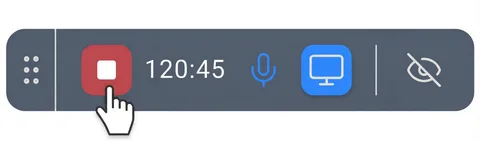
- Запишите вебинар. Нажмите кнопку «Стоп» или нажмите клавишу быстрого завершения.
- Перейдите в веб-кабинет – транскрипт, саммари и файлы уже готовы.
Если вебинар уже прошёл, запишите видео любым способом и загрузите файл в кабинет: редактируйте видео в привычном редакторе, а текст экспортируйте в нужном формате.
Рекомендация: настройте автостоп, и CogniCo прекратит запись после нескольких минут тишины, если забудете нажать «Стоп».
Вопросы и ответы
Как записать вебинар с экрана со звуком бесплатно? Xbox Game Bar (Win + G) или QuickTime. Так записывают вебинары многие, но транскрипт – вручную.
Чем CogniCo отличается от рекордера экрана? Рекордер даёт файл. CogniCo – видео плюс текст, саммари и поиск.
Можно ли использовать CogniCo для записи лекций? Да. Записывайте через захват ОС или загружайте аудиофайлы, конспект создаётся автоматически.
В каком формате сохраняется запись потокового видео с вебинара? Видео – обычно в MP4, текст из CogniCo – в TXT, DOCX или PDF с тайм-кодами.
Запись вебинара – не просто видеофайл. Результат захвата системного звука должен стать базой знаний, а не архивом. CogniCo превращает потоковое видео с вебинара в корпоративный актив – с расшифровкой и саммари.
Читайте также:
- OBS Studio или CogniCo: что выбрать для записи встреч
- Приложение для записи на ПК
- Расшифровка аудио в текст
Запишите ближайший вебинар с расшифровкой и саммари
CogniCo работает с любой ВКС. Первые 6 часов – бесплатно.
Записать вебинар →CogniCo
Запишите вебинар и получите расшифровку за 2 минуты
- ✓Точность до 96% на русском языке
- ✓AI-саммари: тезисы, решения, задачи
- ✓Работает с любой ВКС-платформой