
Разделы блога
CogniRec – приложение для записи встреч на компьютере: звонки, созвоны и переговоры

Большинство инструментов записи встреч работают одним из двух способов: либо добавляют бота в конференцию (видят все участники), либо используют встроенную запись платформы (нужны права организатора). CogniRec работает иначе – он записывает звук прямо на вашем компьютере и не зависит ни от платформы, ни от настроек организатора.
Как CogniRec записывает звук
CogniRec – это десктопное приложение, которое захватывает аудио на уровне операционной системы. Это означает, что оно работает независимо от того, в каком приложении или браузере воспроизводится звук.
Приложение одновременно пишет два потока:
- Системный звук – всё, что звучит из ваших динамиков или наушников: голос собеседников, звуки встречи
- Микрофон – ваш собственный голос
Оба потока обрабатываются отдельно, что помогает лучше разделить спикеров при транскрипции.
После нажатия кнопки «Стоп» запись автоматически отправляется на расшифровку. Через несколько секунд в карточке записи появляются транскрипт и саммари.

Почему это лучше, чем бот в конференции
Боты для записи встреч – распространённый подход: сервис подключает виртуального участника к вашей конференции, и он записывает всё происходящее. У этого подхода есть ряд ограничений:
- Нужно разрешение организатора. Во многих платформах (Zoom, Teams, Google Meet) подключение стороннего бота требует прав администратора или согласия организатора. Если вы участник, а не организатор – бот не войдёт.
- Бот виден всем участникам. Его имя появляется в списке участников, что может быть нежелательно – особенно если политика компании запрещает запись.
- Отдельный бот для каждой платформы. Нужно подключать один инструмент к Zoom, другой к Teams, третий к Google Meet.
- Проблемы со звуком. Бот слышит то, что доступно через API платформы – иногда с задержкой или без отдельных аудиодорожек участников.
CogniRec записывает звук на вашей стороне: никаких ботов в конференции, никаких дополнительных участников, никаких настроек на стороне платформы.
| Критерий | CogniRec | Бот в конференции |
|---|---|---|
| Нужно разрешение организатора | не нужно | нужно |
| Виден другим участникам | нет | да |
| Работает с любой платформой | да | отдельный бот под каждую |
| Офлайн-запись через микрофон | да | нет |
| Запись экрана | да | зависит от сервиса |
Что можно записывать: сценарии использования
CogniRec работает с любым источником звука на вашем компьютере. Вот наиболее распространённые сценарии:
Онлайн-встречи и созвоны
Zoom, Microsoft Teams, Google Meet, Яндекс Телемост, МТС Линк, TrueConf, Discord, Skype, Telegram – любые ВКС-платформы работают одинаково. Приложение записывает системный звук независимо от того, какой сервис используется.
Вебинары и онлайн-курсы
Если вы слушатель вебинара, а не организатор – встроенная запись платформы вам недоступна. CogniRec записывает всё, что звучит у вас на компьютере: голос ведущего, вопросы из чата, которые он зачитывает вслух.
Офлайн-переговоры и встречи в переговорной
Поставьте ноутбук на стол, включите запись через микрофон – и CogniRec запишет разговор в комнате. Работает без интернета в процессе записи, транскрипция происходит после окончания встречи.
Интервью и пользовательские исследования
Запись разговора с клиентом или участником UX-исследования одним нажатием кнопки. Транскрипт с разбивкой по спикерам сразу готов для анализа – не нужно слушать запись повторно.
Лекции и обучающие сессии
Любая онлайн-лекция записывается так же, как обычный созвон. После занятия вы получаете готовый конспект с временными метками, а не аудиофайл, который нужно расшифровывать вручную.
Запись офлайн-встреч и переговорок
Приложение не требует постоянного интернет-соединения во время записи. Это важно для сценариев, где встреча проходит в офлайне:
- Переговоры в офисе – открыли ноутбук, нажали запись, провели встречу
- Командировка или выездная встреча – запись работает даже без стабильного Wi-Fi
- Конференции и мероприятия – записывайте выступления в зале
После окончания записи и подключения к интернету приложение автоматически отправляет аудио на расшифровку. Транскрипт и саммари появятся в личном кабинете.
Для офлайн-записи приложение автоматически выбирает лучший доступный микрофон. Если подключён внешний микрофон или петличка – она будет использована в приоритете перед встроенным.
Запись экрана вместе со звуком
Помимо аудио, CogniRec умеет записывать видео с экрана. Это полезно, когда нужно сохранить не только то, что было сказано, но и то, что показывалось: презентация, демонстрация продукта, обмен документами.
Для включения записи экрана нажмите на иконку монитора в интерфейсе приложения. Когда она горит синим – видеозапись идёт.
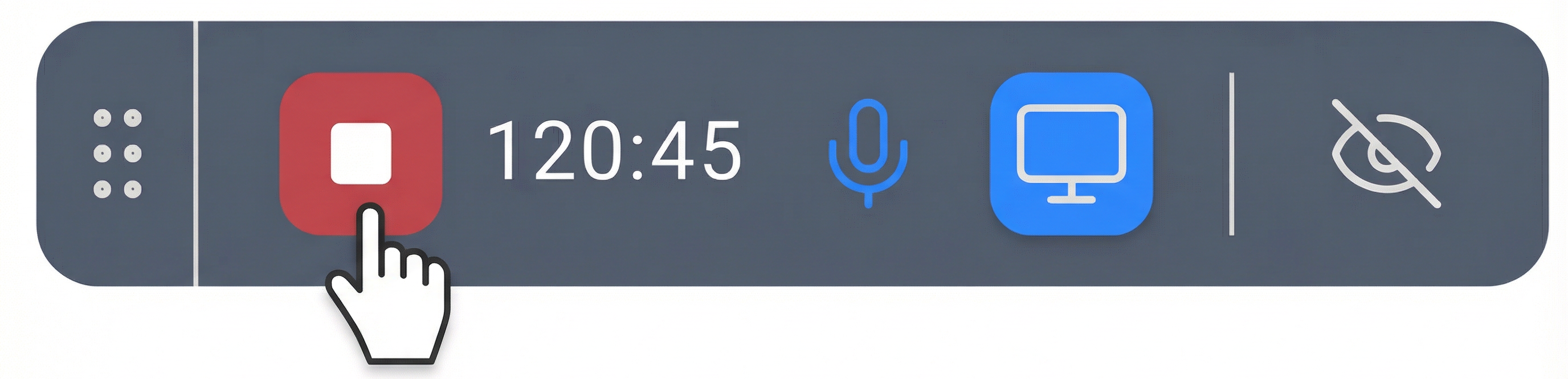
После встречи видео доступно прямо в карточке записи. Транскрипт привязан к временным меткам – легко найти, что говорилось в конкретный момент, не перематывая всё видео.
Как установить и начать запись
- Перейдите на страницу скачать CogniRec и загрузите установщик для вашей системы
- Установите приложение: на Windows запустите
.exe, на macOS откройте.dmgи перетащите в папку «Программы», на Linux используйте.AppImageили.deb - Войдите в аккаунт CogniCo или зарегистрируйтесь – первые 6 часов бесплатно
- Откройте приложение до начала встречи – это важно, чтобы не пропустить начало
- Нажмите кнопку «Записать» – приложение автоматически определит источник звука
- После встречи нажмите «Стоп» – запись уйдёт на обработку
Компактная панель приложения остаётся поверх всех окон и не мешает работе во время встречи. Микрофон можно отключить в один клик, если нужно записывать только голос собеседников.
Перед важной встречей сделайте тестовую запись на 30–60 секунд и убедитесь, что звук захватывается корректно. Это занимает минуту и снимает любые вопросы к настройкам.
Безопасность и приватность
Запись происходит локально на вашем устройстве. Аудиофайл не покидает компьютер до тех пор, пока вы не нажмёте «Стоп» – только после этого он отправляется на серверы CogniCo для расшифровки.
- Данные хранятся на российских серверах с шифрованием
- Доступ только у вас – никто, включая сотрудников CogniCo, не может прослушать вашу запись без вашего ведома
- Соответствие ФЗ-152 – сервис внесён в реестр операторов персональных данных
Если запись конфиденциальная и вам нужна дополнительная уверенность – перед обработкой вы всегда можете ознакомиться с политикой конфиденциальности сервиса.
Частые вопросы
На каких операционных системах работает CogniRec?
Windows 10 и Windows 11 (64-bit), macOS, Linux.
Нужен ли интернет во время записи?
Нет. Интернет нужен только в момент загрузки записи на расшифровку – после того как вы нажмёте «Стоп». Сама запись происходит локально.
Видят ли другие участники встречи, что идёт запись?
Нет. CogniRec записывает звук на вашей стороне и не добавляет никаких участников в конференцию.
Что если организатор отключил запись в Zoom или Teams?
Настройки записи внутри Zoom, Teams или другой платформы не влияют на работу CogniRec. Приложение работает независимо от платформы.
Можно ли записывать офлайн-встречу, если интернета нет совсем?
Да. Запись ведётся локально. Как только появится интернет, файл отправится на расшифровку автоматически.
Сколько места занимает запись?
Аудиофайл часовой встречи занимает около 30–60 МБ. Видеозапись экрана – больше: от 200 МБ до 1 ГБ в зависимости от содержимого экрана.
Читайте также:
- Как записать встречу в Zoom: полная инструкция
- Как записать звонок в Microsoft Teams
- Как расшифровать готовую запись: загрузите файл – получите текст
Скачайте CogniRec бесплатно
6 часов записи и расшифровки без оплаты
CogniCo
Запись встреч без бота через приложение CogniRec

- ✓Работает с любой платформой
- ✓Офлайн-запись через микрофон
- ✓Транскрипт и саммари сразу