
Разделы блога
Запись ВКС с экрана и транскрибация: как сохранить онлайн-встречу со звуком и получить расшифровку

Анна Громова
Записывайте любую ВКС в одном приложении и храните все встречи в одном архиве
Приложение CogniCo записывает Zoom, Телемост, МТС Линк и любую другую ВКС прямо с компьютера, без прав организатора. Каждая встреча сразу превращается в текст по спикерам и саммари и попадает в общий архив с поиском.
Записать экран во время онлайн-встречи или вебинара сегодня может каждый – даже без специальных прав или платного тарифа. Способов несколько: встроенная кнопка записи в платформе ВКС, программа-скринкастер на компьютере или встроенная функция записи экрана на телефоне. В этой статье разберём все варианты – как записать вебинар на компьютере и на Android или iPhone, как записать видеоконференцию с презентацией и лицом одновременно. А ещё поговорим о том, что делать с видеофайлом дальше: как транскрибировать обсуждения, автоматически создавать конспекты и получать расшифровку встречи с разделением по спикерам – без ручного конспектирования.
Что такое запись ВКС и зачем она нужна
ВКС расшифровывается как видео-конференц-связь. Под этим термином объединяют всё, что мы привычно называем онлайн-встречами, видеоконференциями и вебинарами: созвоны в Zoom, Google Meet, МТС Линк, Яндекс Телемост, Teams и других платформах.
Запись ВКС – это сохранение всего происходящего на экране в видеофайл: демонстрация экрана, голоса участников, системный звук и, при желании, изображение с веб-камеры. Зачем это нужно:
- Пересмотреть детали, которые прозвучали вскользь.
- Передать содержание встречи тем, кто не присутствовал.
- Зафиксировать договорённости – в виде видео или текста.
- Создать обучающий архив для новых сотрудников.
- Иметь доказательную базу при спорных ситуациях.
Записать конференцию можно по-разному – в зависимости от платформы, устройства и прав участника.
Как записать ВКС на компьютере: все способы
Встроенная запись в платформах ВКС
Большинство платформ имеют собственную кнопку «Запись». Но у каждой – свои ограничения.
Zoom. Организатор может нажать кнопку «Запись» в нижней панели управления. Запись сохраняется локально или в облаке (облако – только на платных тарифах). На бесплатном тарифе групповые конференции ограничены 40 минутами. Участники могут записывать, только если организатор явно разрешит.
Google Meet. Функция записи встреч доступна только на платных тарифах Google Workspace – начиная с Business Standard. На бесплатном аккаунте записывать сеансы Google Meet нельзя. Файл сохраняется на Google Диске организатора автоматически.
МТС Линк. Запись доступна организатору и поддерживается на платных корпоративных тарифах.
Яндекс Телемост. Встроенная запись встреч доступна на платных тарифах. Файл сохраняется на Яндекс Диске организатора. На бесплатном тарифе функция недоступна.
Общая проблема встроенных средств: если у вас нет прав организатора или нужного тарифа, кнопки записи просто не будет. В этом случае помогают программы-скринкастеры и приложение CogniCo.
Нет кнопки записи? CogniCo она не нужна
Приложение пишет звук и экран вашего компьютера, поэтому работает с любой платформой и на любом тарифе.
- Zoom, Телемост, МТС Линк, Meet, Teams и офлайн-встречи
- Без бота в конференции – запись в 1 клик
- Час встречи в текст за ~2 минуты, спикеры и тайм-коды
- Саммари с решениями и задачами сразу после встречи
Запись экрана программами-скринкастерами
Скринкаст – это захват видео с экрана компьютера. Такие программы работают независимо от платформы ВКС: неважно, Zoom это, Google Meet или любой другой сервис. Они записывают всё, что происходит на экране, включая системный звук и микрофон.
Встроенные средства – бесплатно и без установки:
- Xbox Game Bar (Windows). Нажмите Win+G, выберите режим захвата видео и нажмите кнопку «Запись». Работает до 4 часов, сохраняет файл в папку «Видео». Записывает системный звук и микрофон одновременно.
- QuickTime Player (macOS). Откройте приложение, выберите «Файл» → «Новая запись экрана». Позволяет выбрать захват всего экрана или отдельной области, включить запись с микрофона.
Сторонние программы: iSpring Free Cam, Экранная Студия, Filmora. Они предлагают больше настроек: захват отдельной области, наложение веб-камеры, подсветка кликов мыши, базовое редактирование видео прямо в программе.
Отдельно стоит упомянуть CogniCo – десктопное приложение для Windows, macOS и Linux, которое записывает встречи на уровне операционной системы. Оно захватывает системный звук и микрофон независимо от платформы ВКС. Главное отличие от обычных рекордеров экрана: сразу после остановки записи вы получаете не просто видеофайл, а готовую расшифровку с тайм-кодами и саммари – в течение нескольких секунд.
Важно: При записи вебинара со звуком убедитесь, что в настройках скринкастера включены оба источника – системный звук (голоса участников из динамиков) и микрофон (ваш голос). В CogniCo это решается автоматически: приложение само определяет оптимальный источник звука. А если вы записываете вебинар или лекцию, где говорить не нужно, микрофон можно отключить в один клик – это уберёт лишний фоновый шум и сделает расшифровку чище.
Как записать вебинар на телефоне Android и iOS
Запись экрана на Android
На большинстве Android-смартфонов функция записи экрана встроена в шторку уведомлений. Потяните шторку вниз, найдите плитку «Запись экрана» и нажмите на неё. Перед стартом система спросит, нужно ли записывать звук – выберите «Системные звуки и микрофон», чтобы записать вебинар со звуком. Видео сохраняется в формате MP4 в Галерее.
У разных производителей интерфейс немного отличается: на Samsung это «Screen Recorder», на Xiaomi – «Запись экрана» в разделе «Инструменты». Если плитки нет в быстром доступе – поищите её в полном списке элементов шторки.
Запись экрана на iPhone (iOS)
На iPhone запись экрана запускается через Пункт управления. Если иконки записи там нет, добавьте её: откройте «Настройки» → «Пункт управления» → найдите «Запись экрана» и нажмите «+». После этого нажмите иконку записи в Пункте управления – начнётся трёхсекундный обратный отсчёт. Чтобы включить микрофон, удержите иконку долгим нажатием и активируйте «Звук с микрофона». В верхней части экрана появится красный индикатор. Для остановки нажмите на него и подтвердите. Запись сохраняется в приложении «Фото».
Главный минус мобильной записи – качество звука сильно зависит от акустики помещения и расположения телефона. Для серьёзных рабочих встреч лучше использовать запись на компьютере.
Как записать вебинар с презентацией и лицом
Если нужно сохранить не только демонстрацию экрана, но и лицо спикера – используйте режим «картинка в картинке». В этом режиме изображение с веб-камеры накладывается поверх записи экрана в виде небольшого окна.
Программы с поддержкой такого формата: Экранная Студия, Filmora, OBS Studio. В настройках каждой из них можно выбрать область захвата экрана (например, только окно с презентацией), добавить источник веб-камеры и задать размер и положение окошка с лицом.
Важный момент: чтобы в записи корректно звучало аудио из видео внутри презентации, не забудьте включить захват системного звука – иначе записывать аудио будет только с микрофона.
Как сделать транскрибацию записи ВКС: инструкция
Сделать запись встречи лишь половина задачи, ведь чтобы найти нужный момент в часовом ролике, придется перематывать и переслушивать фрагменты. Транскрибация решает эту проблему: аудиодорожка автоматически преобразуется в текст, по которому можно быстро найти любое слово или тему.
Что даёт транскрибация:
- Полная расшифровка с тайм-кодами – каждая реплика привязана ко времени в записи.
- Диаризация – автоматическое разделение по спикерам. Система определяет, кто говорит, и подписывает каждую реплику.
- Саммари – краткий конспект встречи с выделенными решениями, задачами и ключевыми темами. Не нужно перечитывать 30 страниц расшифровки.
- Поиск по тексту – найти конкретную договорённость можно за секунды, а не за полчаса перемотки.
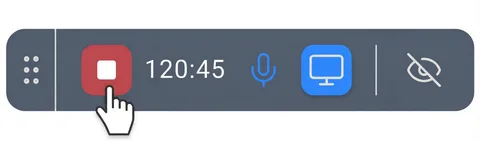
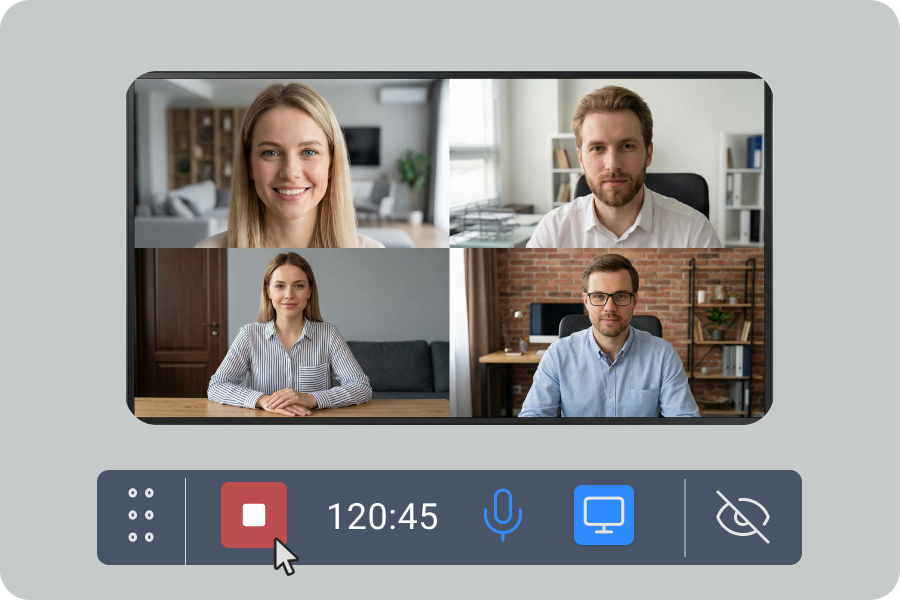
Если запись уже есть – загрузите её в CogniCo. Если ещё нет – запишите встречу прямо через приложение CogniCo на компьютере (Windows, macOS, Linux): одна кнопка в плашке, и запись пойдёт независимо от платформы ВКС.
- Получите запись. Используйте любой из описанных способов: встроенная кнопка платформы, скринкастер, телефон или приложение CogniCo.
- Загрузите файл в CogniCo. Поддерживаются форматы MP4, AVI, MOV, MKV, MP3, WAV, M4A.
- Получите результат. Через несколько минут в личном кабинете появятся полная расшифровка с тайм-кодами и разделением по спикерам, а также краткое саммари.
Сравнение способов транскрибации
| Критерий | Встроенные функции ВКС | Скринкастер + ручная работа | CogniCo |
|---|---|---|---|
| Требования | Нужны права организатора встречи; запись есть не во всех ВКС | Программа записи + время | Запись встреч может делать любой участник с любой ВКС или офлайн |
| Расшифровка | Зависит от ВКС, транскрипция есть не везде | Только если делать отдельно | Да – полная расшифровка и саммари |
| Аналитика и инсайты | Нет | Нет | Есть: задачи, ключевые темы, AI-чат по встречам |
| Безопасность | Зависит от платформы | Хранится локально на компьютере | Хранение данных в РФ, соответствие 152-ФЗ |
Проблемы точности транскрибации и как их решить
Качество расшифровки зависит не только от алгоритмов, но и от того, как была сделана исходная запись. Вот что влияет на результат и как это исправить:
- Используйте гарнитуру или качественный микрофон – встроенный микрофон ноутбука хуже изолирует голос от фонового шума.
- Говорите чётко, не перебивая друг друга – наложение голосов затрудняет диаризацию.
- Контролируйте фоновый шум – закройте окна, отключите системные уведомления перед записью.
- Представляйтесь в начале встречи – это помогает системе точнее сопоставить голоса и имена спикеров.
- Загружайте глоссарий в CogniCo, если в вашей сфере много специфических терминов, имён или аббревиатур.
CogniCo использует адаптивные алгоритмы шумоподавления и обучается на специфической лексике, что обеспечивает точность 85–95% даже для сложных технических и юридических переговоров.
Запись есть. Что дальше?
Видеозапись встречи сама по себе мало помогает. Часовую запись редко пересматривают целиком: на это нет ни задачи, ни времени. В итоге договорённости теряются, поручения забываются, и через неделю всё приходится обсуждать заново.
Транскрибация меняет это: часовая встреча превращается в текст за несколько минут. Можно искать по словам, читать саммари вместо просмотра видео, сразу видеть, кто что сказал и когда. CogniCo делает это автоматически – загружайте любой формат записи или записывайте встречи напрямую через приложение. Данные хранятся в облаке на территории РФ.
Читайте также:
- Запись встреч через ВКС, бота или приложение
- Расшифровка ВКС-конференции
- Как записать вебинар со звуком
Запись есть, пусть будет и текст
CogniCo записывает любую ВКС и превращает встречу в текст с саммари за минуты.
- Онлайн-созвоны и офлайн-встречи
- Приложения для компьютера и телефона
- Данные в России, соответствие 152-ФЗ